暗号化ありの設定(POP over SSL/SMTP over SSL)
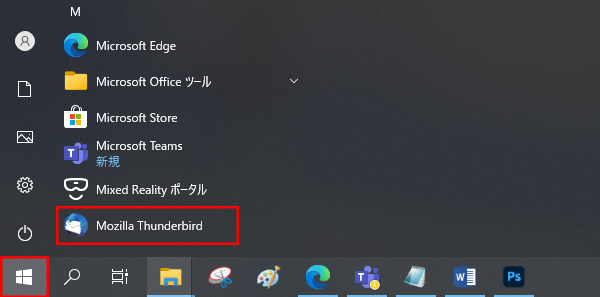
- [スタートボタン]→[Mozilla Thunderbird]の順にクリックして、Mozilla Thunderbirdを起動します。
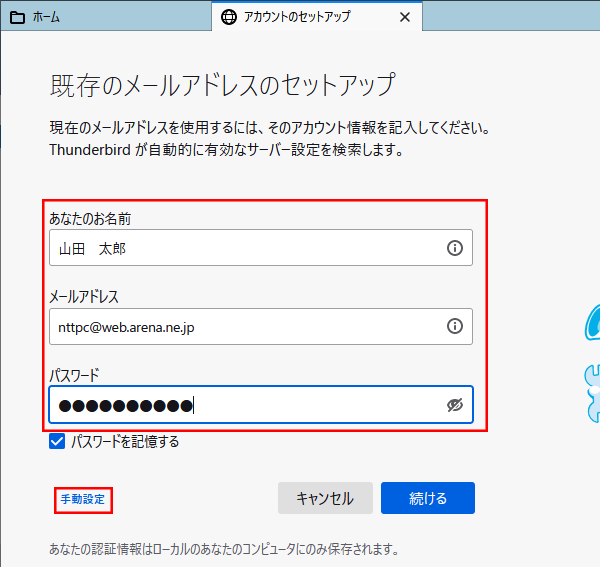
- 赤枠内の必要情報を入力し、[手動設定]をクリックします。
また、送受信の都度パスワード入力をしなくても良いよう、「パスワードを記憶する」にチェックを入れてください。
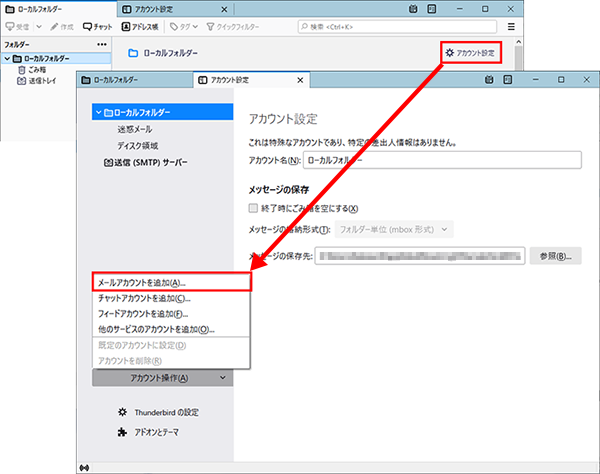
 ※上記の画面が表示されずにホーム画面が表示された場合は、[アカウント設定]をクリックし、アカウント設定画面を表示し、[アカウント操作]から[メールアカウントを追加]をクリックします。
あなたのお名前 メールの差出人名(任意の名前) メールアドレス メールアドレス
パスワード パスワード
- 赤枠内の必要情報を入力し、[再テスト]をクリックすると、[次のアカウント設定が、指定されたサーバーを調べることにより見つかりました]が表示されますので、[完了]をクリックします。
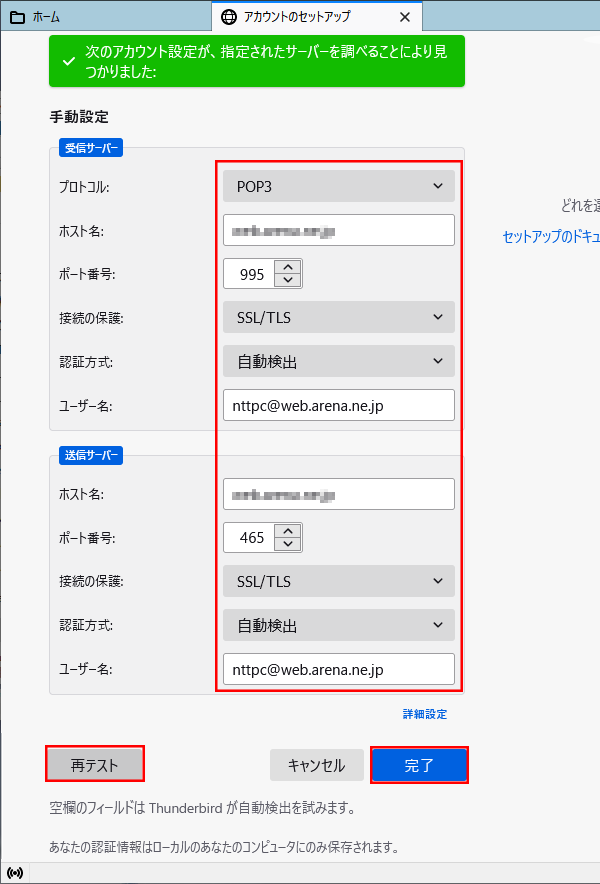
受信サーバー
プロトコル POP3 ホスト名 予備ドメイン(v**.mailsecure.jp)
ポート番号 995
接続の保護 SSL/TLS
認証方式 自動検出 もしくは 通常のパスワード認証
送信サーバー
*予備ドメインの確認方法は、こちらをご覧ください。ホスト名 予備ドメイン(v**.mailsecure.jp)
ポート番号 465
接続の保護 自動検出 もしくは SSL/TLS
認証方式 自動検出 もしくは 通常のパスワード認証
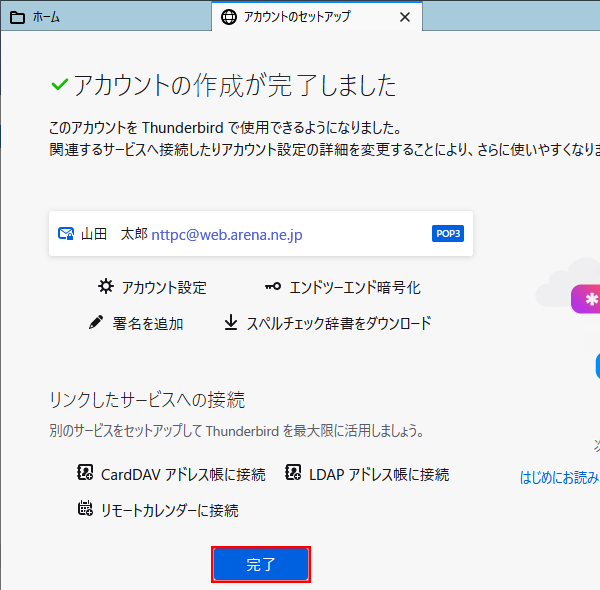
- 完了画面が表示されますので、[完了]をクリックします。
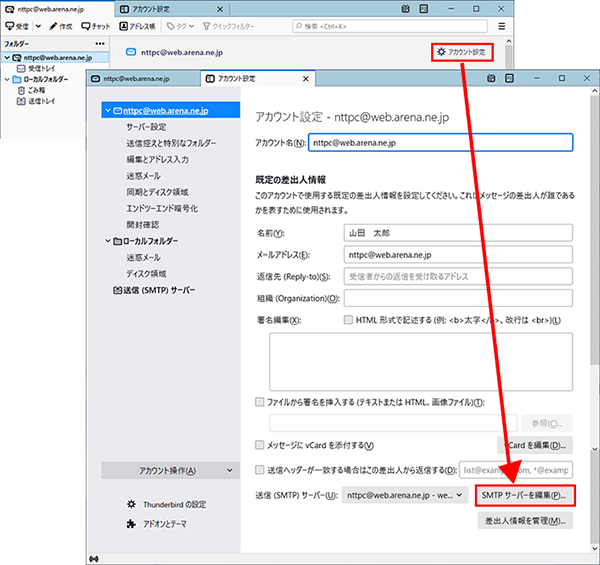
- [アカウント設定]をクリックし、[SMTPサーバーを編集]をクリックします
- それぞれ次のように設定されていることを確認後、[OK]をクリックします。
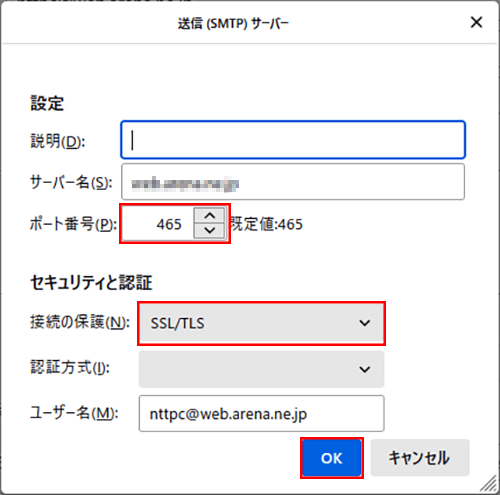
設定
ポート番号 587 セキュリティと認証
接続の保護 STARTTLS - [サーバー設定]をクリックし、それぞれ次のように設定されていることを確認します。さらに必要であれば[ダウンロード後もサーバーにメッセージを残す]を設定します。
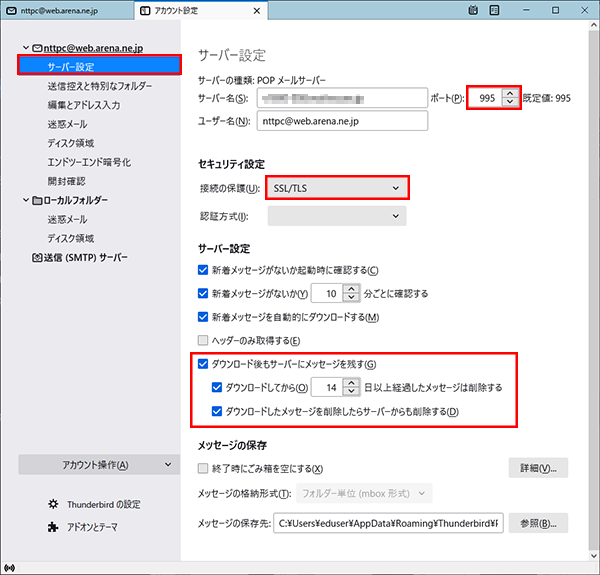
サーバー設定
ポート 995 セキュリティと認証
接続の保護 SSL/TLS Webメールをご利用になる場合/複数の端末でメールの受信を行う場合
[ダウンロード後もサーバーにメッセージを残す] にチェックを入れると、サーバーにメールのコピーが保存されます。
複数の端末でメールを受信する、Webメールをご利用になる場合は、チェックをつけてご利用ください。 - メールの作成と送信テスト
[メッセージを作成]をクリックし、ご自身宛てに送信するテストメールの各項目を入力して[送信]をクリックします。
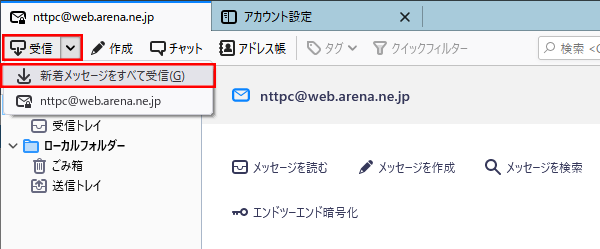
- [受信]→[新着メッセージをすべて受信]をクリックし、テストメールが受信できていることを確認します。