電子メール~暗号化ありの設定 Outlook2016(POP over SSL/SMTP STARTTLS)
暗号化ありの設定(POP over SSL/SMTP STARTTLS)
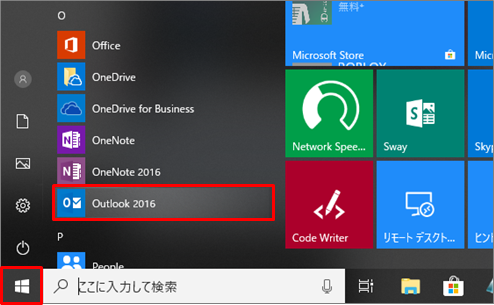
- [スタートボタン]→[Outlook2016]の順にクリックして、Outlook2016を起動します。
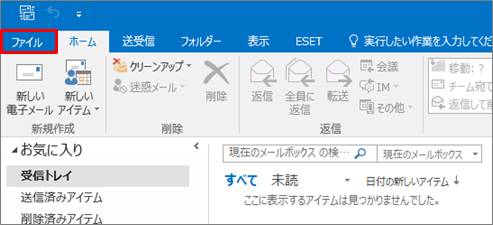
- ホーム画面が表示された場合は、[ファイル]をクリックし、アカウント情報画面を表示します。
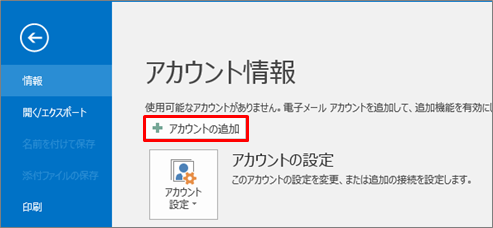
- [アカウントの追加]をクリックします。
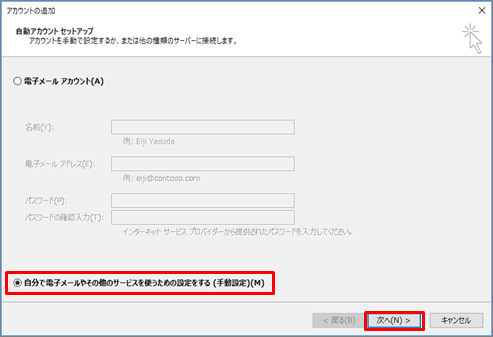
- [自動アカウント セットアップ]画面が表示されます。
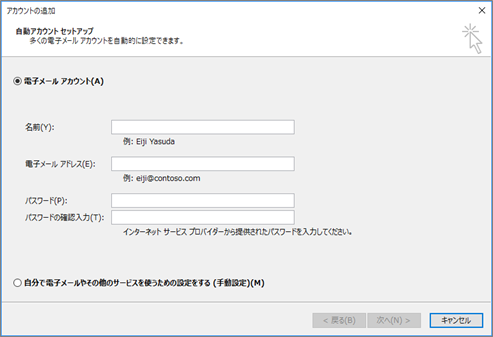
- 「自分で電子メールやその他のサービスを使うための設定をする」を選択し、[次へ]をクリックします。
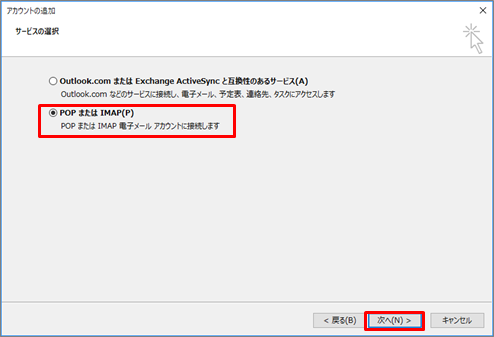
- 「POP または IMAP」を選択し、[次へ]をクリックします。
- 「POPとIMAPのアカウント設定」を行います。
赤枠内の必要情報を入力し、[詳細設定] をクリックします。([次へ] はクリックしません。)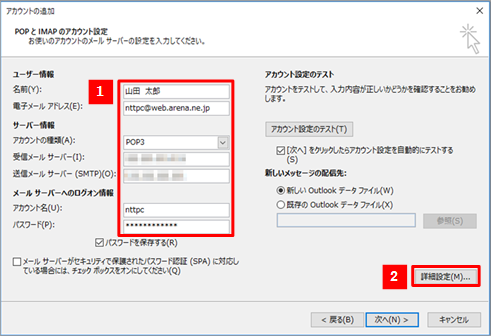
ユーザー情報
名前 メールの差出人名(任意の名前) 電子メール アドレス お客さまメールアドレス (例:nttpc@web.arena.ne.jpなど) サーバー情報
アカウントの種類 POP3 受信メールサーバー 収容サーバー名(dc**.etius.jp) 送信メールサーバー 収容サーバー名(dc**.etius.jp) *収容サーバー名(ホストサーバー/所属サーバー)の確認方法は、こちらをご覧ください。
メールサーバーへのログオン情報
アカウント名 お客さまメールアドレス (例:nttpc@web.arena.ne.jpなど) パスワード お客さまが設定したパスワード - [インターネット電子メール設定]画面の「送信サーバー」、「詳細設定」をクリックし、
それぞれ次のように設定後、[ OK ]をクリックします。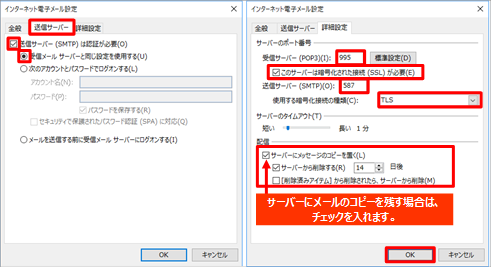 Webメールをご利用になる場合/複数の端末でメールの受信を行う場合
[サーバーにメッセージのコピーを置く] にチェックを入れると、サーバーにメールのコピーが保存されます。
複数の端末でメールを受信する、Webメールをご利用になる場合は、チェックをつけてご利用ください。送信サーバー
送信サーバーは認証が必要 チェック 受信メールサーバーと同じ設定を使用する 選択 詳細設定
受信サーバー 995 このサーバーは暗号化された接続が必要 チェック 送信サーバー 587 使用する暗号化接続の種類 TLS - 設定内容を確認し、[ 次へ ]をクリックします。
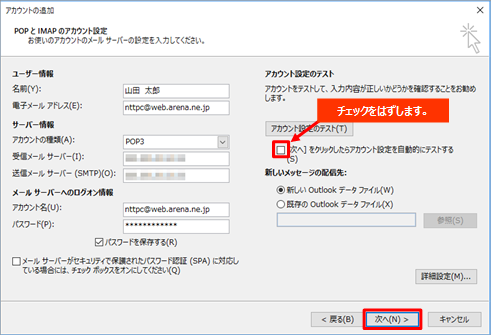
アカウント設定のテストについて
正しい設定でもエラーになる場合があります。ここでは、自動テストは行わず、最後に、送信、受信テストを別途実施することをお勧めいたします。
正しい設定でもエラーになる場合があります。ここでは、自動テストは行わず、最後に、送信、受信テストを別途実施することをお勧めいたします。
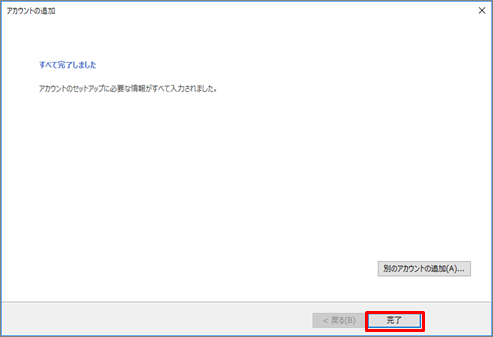
- 完了画面が表示されますので [ 完了 ] をクリックして設定を終了します。
- メールの作成と送信テスト
[ホーム]→[新しい電子メール]をクリックしてメールを作成後、[送信]をクリックします。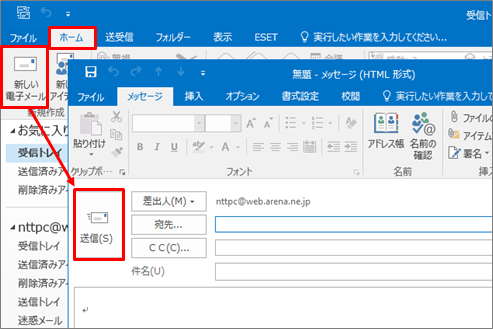
- 受信のテスト
[送受信]→[すべてのフォルダーを送受信]もしくは[送受信グループ]など、お客さまのご利用方法に合わせてご選択します。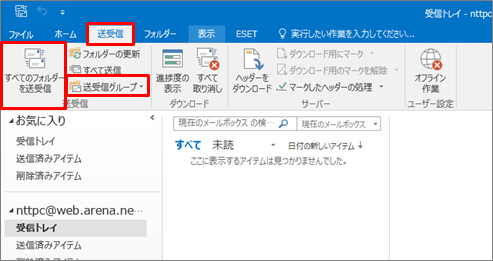
- 電子メールの設定確認
設定内容を確認する場合は、[ファイル]→[情報]→[アカウント設定]をクリックします。