
電子メール~メールソフトの設定方法 - Mac OS X Mail
1.設定する情報
メールを送受信する時はメールソフトに以下の情報を設定します。
| 名前 | 任意の名前 |
|---|---|
| メールアドレス | 使用するアカウントのメールアドレス ( [アカウント名]@[ドメイン] ) |
| SMTPサーバー名 | ドメイン または IPアドレス |
| POP3/IMAPサーバー名 | ドメイン または IPアドレス |
| アカウント | 使用するアカウント名 |
| パスワード | 入力したアカウントのパスワード |
たとえば、ドメインが「web.arena.ne.jp」でメールユーザ「nttpc」を使用する場合は以下のように設定します。
| 名前 | 任意の名前 |
|---|---|
| メールアドレス | nttpc@web.arena.ne.jp |
| SMTPサーバー名 | web.arena.ne.jp または IPアドレス |
| POP3/IMAPサーバー名 | web.arena.ne.jp または IPアドレス |
| アカウント | nttpc |
| パスワード | メールユーザー「nttpc」のパスワード |
メールソフトにてSMTP Authenticationを使用する設定を行って下さい。
SMTP Authenticationは通常認証が行われないメール送信時にもアカウントとパスワードの認証を行う方式です。SMTP Authenticationを用いることで、WebARENA SuiteXサーバーのSMTP利用制限を回避できます。SMTP利用制限につきましてはオンラインマニュアル電子メール 制限事項をご覧ください。
2.submissionポートを使用する場合の詳細設定
Mac OS X Mail の設定につきましては、以下をご覧下さい。
Mac OS X 提供元:Apple Computer,Inc
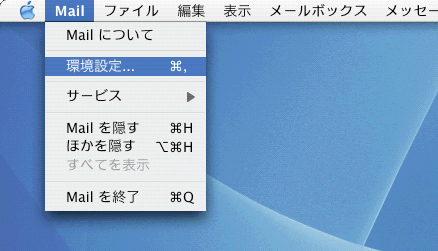
Mac OS X付属のMailを起動し、「Mail」タブをクリックし「環境設定」を選択してください。
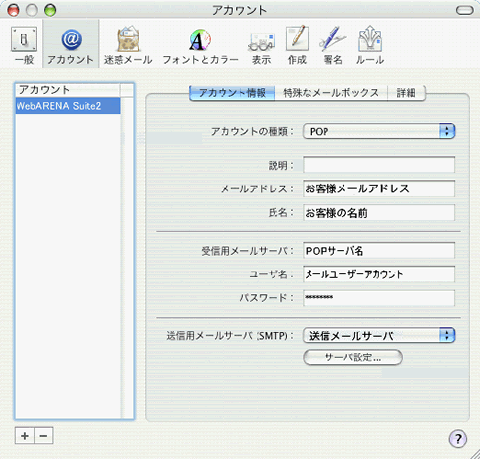
WebARENA SuiteX用の該当アカウントをクリックし、「サーバー設定」をクリックしてください。
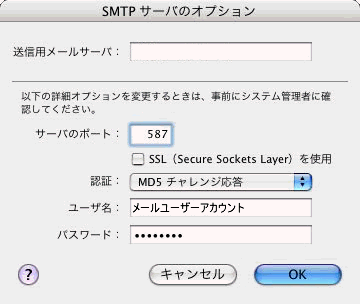
| サーバーのポート | 587 |
|---|---|
| 認証 | MD5 チャレンジ応答 |
| ユーザ名 | お客さまメールアカウント |
| パスワード | お客さまパスワード |
を入力し、「OK」をクリックしてください。
設定は以上です。
※Mail1.2以前のバージョンをお使いの場合はポート番号の変更が行えません。
