1.概要
標準データベースの管理ツール「phpMyAdmin」は、WebARENA SuiteXをご契約のお客さまであればどなたでもご利用になれます。標準データベースの仕様やご利用方法についてはこちらをご参照ください。
2.ログイン方法
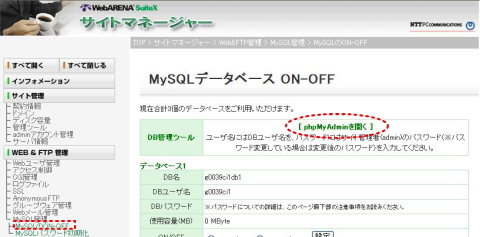
- 「Web&FTP管理 > MySQL管理 > MySQLのON-OFF」をクリックします。
- 画面上部のDB管理ツール内の phpMyAdminをクリックするとphpMyAdminのログイン画面へ移動します。
- ログイン画面が表示されたら、ユーザー名とパスワードを入力し、「実行」ボタンを押下します。
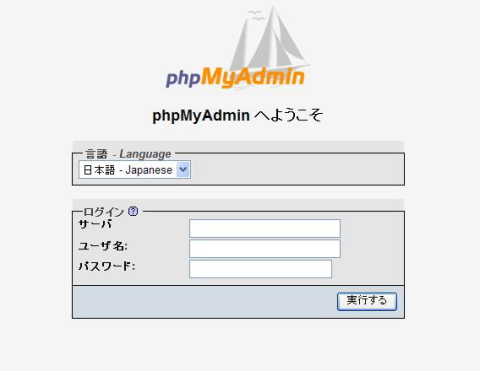
ユーザー名とパスワードには、次の内容を入力します。
サーバ : localhost
ユーザー名 : DBユーザー名
パスワード : 初期状態はサイト管理者(admin)のパスワード
ユーザー名 : DBユーザー名
パスワード : 初期状態はサイト管理者(admin)のパスワード
※DBユーザー名はサイトマネージャーから確認できます。詳細はこちらをご参照ください。
3.各メニューの説明
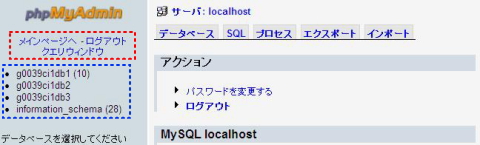
赤枠内のメニュー
| メインページへ | phpMyAdminのメインページへ戻ります |
|---|---|
| ログアウト | ログアウトボタンです |
| クエリウィンドウ | SQL文の実行ボタンです。 |
青枠内のメニュー
- サイトマネージャーにてONの設定にしたデータベース名が表示されます。
- 各データベース内のデータの確認や変更などを行いたい場合には、ここからデータベースを選択し、操作画面に移動します。
- 設定がOFFの状態のデータベースは表示されませんので、ご注意ください。
4.テーブルの管理
データベース名を選択し、操作したいテーブル名を選択します。ここでテーブルの作成、 すでに存在しているテーブルの削除、テーブル内のデータの追加、データのインポートやエクスポートなどができます。
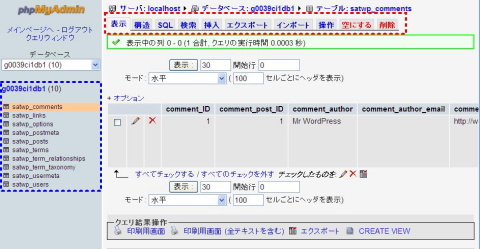
タブ上の各項目の主な機能は次のとおりです。
| 表示 | 保存されたデータを確認したり、編集する |
|---|---|
| 構造 | フィールドの設定の編集 |
| SQL | SQL文を使ってデータベース内の情報を更新・変更する |
| 検索 | 保存したデータを検索 |
| 挿入 | データを挿入する |
| エクスポート | 保存したデータをバックアップする |
| インポート | バックアップしたデータを取り込む |
| 操作 | テーブル名を変更したり、保存したデータの表示順を設定 |
| 空にする | 保存したデータのみを全て削除 |
| 削除 | テーブルを削除 |
5.データのエクスポート
データベース単位でのエクスポート
- データベース選択し、「エクスポート」のタブをクリックします。
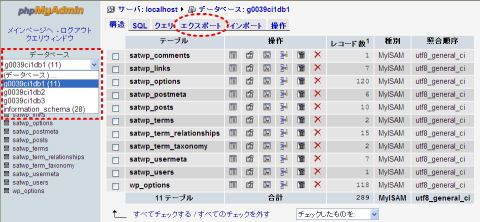
- エクスポートする対象のテーブルを選択し、「実行」ボタンを押下します。エクスポート時には実施したい内容にあわせて、オプション項目にチェックをして実行してください。
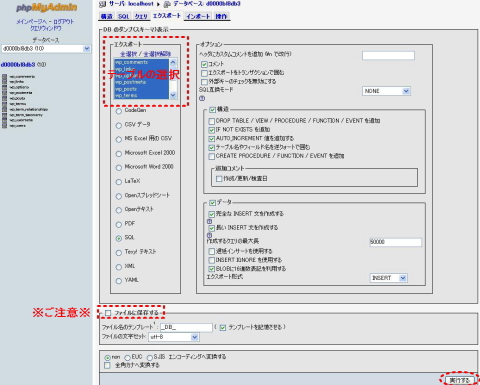
※ご注意※
「ファイルに保存する」にチェックを入れないと、エクスポートデータの表示のみとなりデータの保存は行われません。ご注意ください。
テーブル単位でのエクスポート
- データベースを選択し、データベース名の下に表示されるテーブル名を選択します。
- 「エクスポート」のタブをクリックします。

- 「テーブルのダンプ(スキーマ)表示」にてエクスポートするデータ形式など、実施したい内容にあわせてオプション項目にチェックをし、「実行」ボタンを 押下してください。
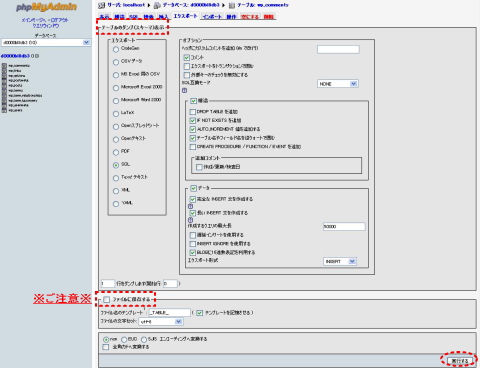
※ご注意※
「ファイルに保存する」にチェックを入れないと、エクスポートデータの表示のみとなり、データの保存は行われません。ご注意ください。
6.データのインポート
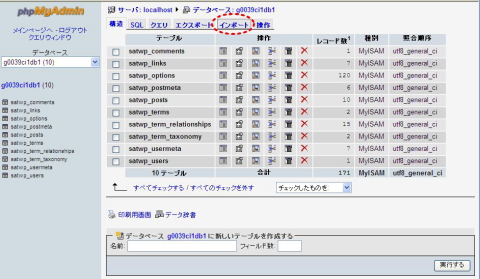
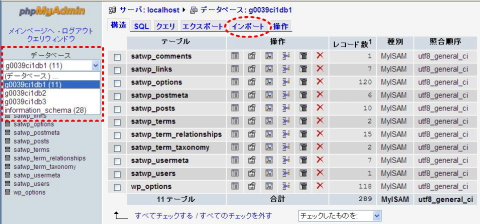
- データベース選択し、「インポート」のタブをクリックします。
- インポートするファイルを選択します。
- インポートするファイルの形式など、実施したい内容にあわせて各項目にチェックをし、「実行」ボタンを押下します。
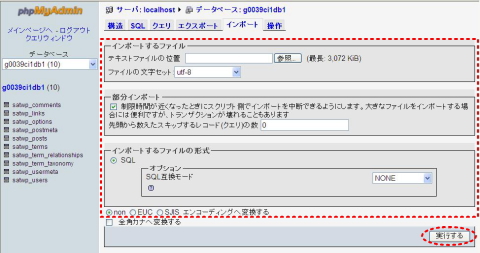
- 「インポートは正常に終了しました。○個のクエリを実行しました」のメッセージが表示されたら、インポートは完了です。

7.SQL文の実行
お客さまが選択されているデータベースに対して、任意のSQL文で処理を行う事ができます。 複数のSQL文を入力し、一度に処理することもできます。
- データベース選択し、「SQL」のタブをクリックします。
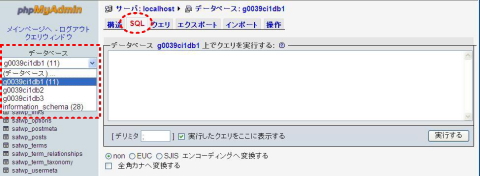
- 実行したいSQL文を入力し、「実行」ボタンを押下します。
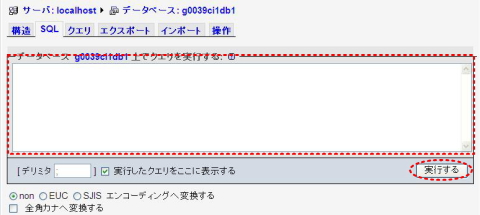
SQL文の書式例は次のとおりです。
- create table test_table ( clm_1 varchar(64) );
- alter table test_table add ( clm_2 varchar(64) );
- insert into test_table ( clm_1,clm_2 ) values ("hello","world");
- update test_table set clm_1 = "hi" where clm_2 = "world";
- delete from table_name where clm_2 != "world";
- drop table test_table ;
- select * from test_table;
- show tables;
8.パスワードの変更
phpMyAdminのログインパスワードは、以下の手順にて変更できます。
- phpMyAdminへログインします。
- メインページにて「アクション」から「パスワードを変更する」をクリックします。
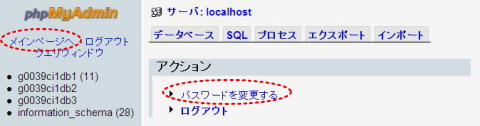
- 新しいパスワードを入力し、「実行」ボタンを押下します。
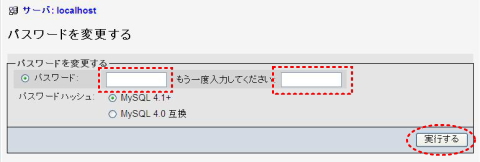
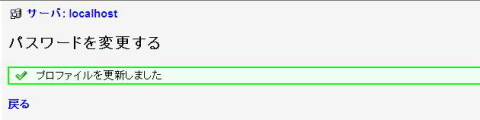
- 「プロファイルを更新しました」のメッセージが表示されたら、パスワードの変更は完了です。