
1.概要
標準データベースは、SuiteXをご契約のお客さまであれば追加費用なくどなたでもご利用になれます。
2.仕様と構成
データベースはお客さまご利用のSuiteXサーバー内に格納されています。
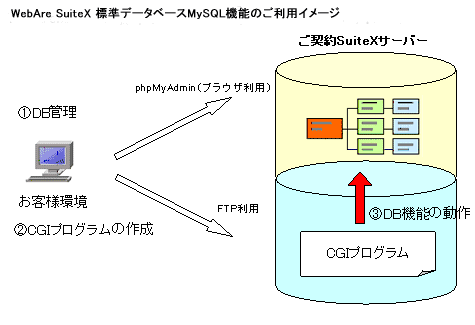
標準データベースMySQLは、MyISAM、InnoDBの両テーブルタイプに対応しています。 何も指定しないでテーブルの作成を行った場合は、MyISAM型のテーブルが作成されます。 InnoDB型のテーブルをご利用されたい場合は、テーブル作成SQL文において、ENGINE='InnoDB'をご指定ください。
WebARENA SuiteXの標準データベースMySQLにアクセスする方法は次の2通りがあります。
【方法1】
専用の管理ツール「phpMyAdmin」を使用してMySQLデータベースを操作する(図中①)
「phpMyAdmin」は、データベースの管理を行うための管理ツールです。ブラウザ上にメニューが表示され視覚的に 操作することができますので、メンテナンスを容易に行うことができます。
管理ツール「phpMyAdmin」の詳細についてはこちらをご覧ください。
【方法2】
CGIプログラムを通して、MySQLデータベースにアクセスする(図中②③)
SuiteXサーバーにFTPを用いてCGIプログラムをアップロードし(図中②)、そのCGIを通してMySQLデータベースにアクセスする方法(図中③)です。 CGIプログラムは用意しておりませんので、お客さまにて必要なCGIをご用意ください。
3.利用制限
・MySQLデータベースサーバーへの集中的な接続による負荷軽減のため、MySQLデータベースサーバーに同時アクセス数の制限を行っております。そのため、 制限値を超えた同時アクセスはできないようになっております。なお、具体的な制限値につきましてはセキュリティの関係上開示しておりません。
・DB名とDBユーザー名は固定となっており、お客さま任意の名前に変更することはできません。
・標準データベースの容量は、開通日によって異なります。
-2025年11月18日以前に開通した場合:DB容量「300MB」※1データベースあたり「100MB」
-2025年11月19日以降に開通した場合:DB容量「3.0GB」※1データベースあたり「1.0GB」
なお、容量制限にかかった場合、データベースへのデータ入力・編集・追加等の処理が行えなくなりますので、 適宜不必要なデータを削除し空き容量の確保をお願いします。使用容量の確認方法はこちらをご覧ください。
4.データベースの管理方法
標準データベースの管理は次の2つのツールを使用して管理します。
-
サイトマネージャー
お客さまの標準データベースMySQLの基本情報の表示、ON/OFFの設定やデータベースの初期化などは、管理ツール - サイトマネージャーよりサイト管理者(admin)のみ が行うことができます。
サイトマネージャーのアクセス方法につきましてはオンラインマニュアル - 管理ツール - サイトマネージャーをご覧ください。 -
phpMyAdmin
標準データベースMySQLサービスの管理ツールとして、「phpMyAdmin」を提供しております。
phpMyAdminでは、データ表示、テーブルの作成、修正、削除など、お客さまのデータベースをブラウザ 経由で簡単に操作することができます。
phpMyAdminへのご利用方法につきましてはこちらをご覧ください。
5.データベースの利用開始
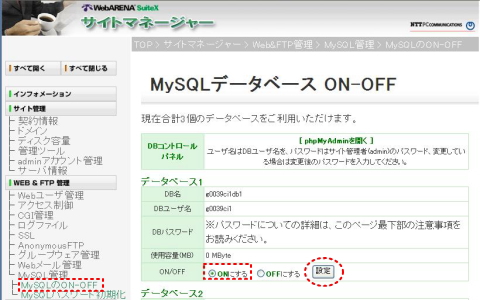
1.サイトマネージャー内 「Web&FTP管理 > MySQL管理 > MySQLのON-OFF」をクリックしますと、画面左側にお客さまの MySQLデータベース名、データベースユーザー名などの基本情報が表示されます。

※データベース名とデータベースユーザー名は固定となっており、お客さま側で任意の名前に変更することはできません。
※データベースユーザー名はすべてのデータベースにて共通の名前となっております。
※データベース名、データベースユーザー名はお客さまごとに異なります。
2.初期状態では、データベースはすべて「OFF」の状態になっています。
「OFF」の状態ではphpMyAdmin含め、すべての環境から アクセス及び管理設定を行うことができません。ご利用の際はサイトマネージャーより以下の手順にて使用するデーターベースの 設定を「ON」にしてください。
3.使用するデータベースの「ON/OFF」設定にて「ON」を選択し、「設定」ボタンを押下します。
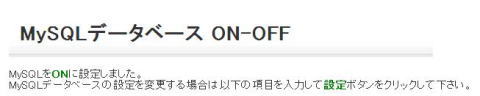
4.「ON」にすると、以下のメッセージが表示され、該当のDBを使用することができるようになります。
6.データベースの利用停止
データべースを使用されない場合は、以下の手順にてデータベースの設定を「OFF」にして下さい。
- 「Web&FTP管理 > MySQL管理 > MySQLのON-OFF」をクリックします。
-
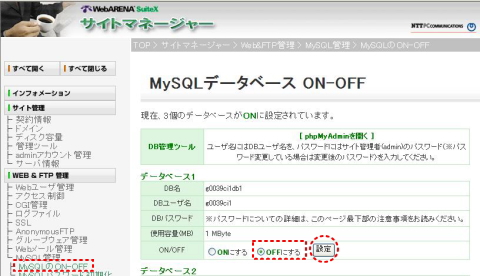
使用するデータベースの「ON/OFF」設定にて「OFF」を選択し、「設定」ボタンを押下します。
-
「OFF」にすると、以下のメッセージが表示され、該当のDBを停止することができます。
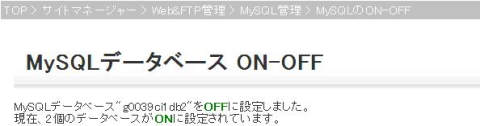
・「OFF」にしただけではデータベースの内容が削除されることはありません。再び「ON」にすればそのままご利用になれます。
7.データベースの初期化
データベース内のデータを消去する場合、データベースの初期化を行います。
※データはDROP(削除)されます。
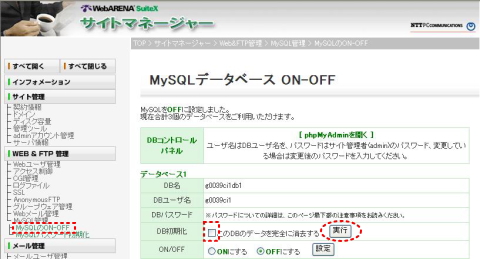
- 「Web&FTP管理 > MySQL管理 > MySQLのON-OFF」をクリックします。
- データベースのON/OFFが「ONにする」に選択されている場合は「OFFにする」に切り替えて「設定」ボタンをクリックします。
-
「DB初期化」より「このDBのデータを完全に消去する」にチェックをし、「実行」ボタンを押下します。
-
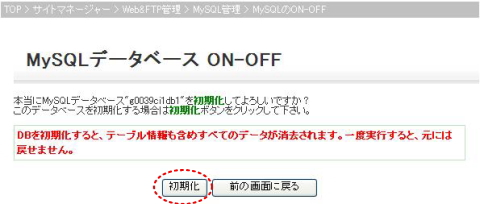
以下のメッセージが表示されるので、内容に問題がなければ「初期化」ボタンを押下します。
-
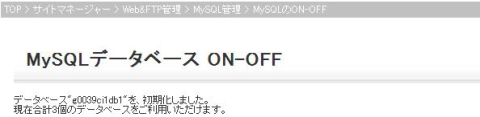
以下のメッセージが表示されたら、データベースの初期化は完了です。
8.パスワードの初期化
標準データベースMySQLのパスワードにつきましては、サイトマネージャーの「MySQL管理」 > MySQLパスワード初期化」より初期化することができます。 全てのデータベースの設定がOFFになっていますと、パスワードの初期化を行うことができませんのでご注意ください。パスワードを初期化するとサイト管理者(admin)と同じパスワードに変更されます。
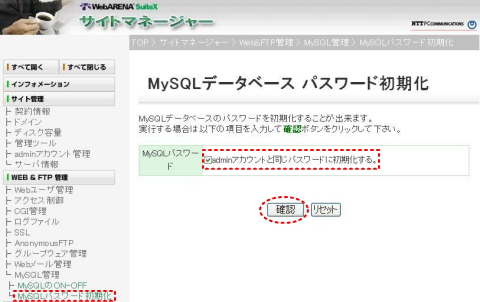
- 「Web&FTP管理 > MySQL管理 > MySQLパスワード初期化」をクリックします。
-
「adminアカウントと同じパスワードに初期化する。」にチェックし、「確認」ボタンを押下します。
-
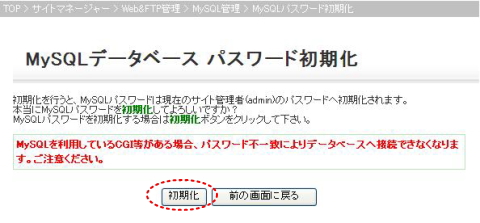
以下のメッセージが表示されるので、内容に問題がなければ「初期化」ボタンを押下します。
-
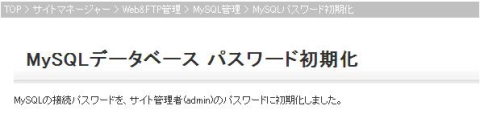
以下のメッセージが表示されたら、パスワードの初期化は完了です。
- 全データベースの設定をOFFにすると、パスワードが初期化されますのでご注意下さい。
- 初期化されたパスワードを再度変更されたい場合はこちらをご参照ください。
9.容量の確認
起動中のデータベースの使用容量は、サイトマネージャーより確認できます。
- 「Web&FTP管理 > MySQL管理 > MySQLのON-OFF」をクリックします。
-
「使用容量(MB)」にて現在使用中の容量が表示されます。
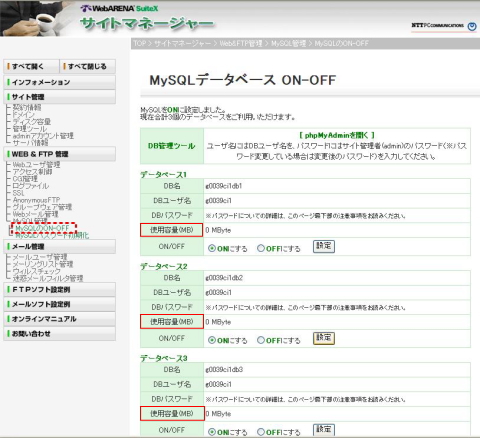
この画面の「使用容量」表示は1MB単位で表示される為、実際の使用容量とは若干異なります。
