
本ページでは、Bizメール&ウェブ エコノミーからWebARENA SuiteXへ移行されたお客さま向けにメールソフトの設定手順を案内しております。
| 項目 | 内容 |
|---|---|
| OS | Mac |
| メールソフト名 | Mac mail (Mac標準の純正メール) |
| 暗号化 | あり |
| 接続プロトコル | IMAP over SSL、SMTP STARTTLS |
1. Mac mailを起動します。
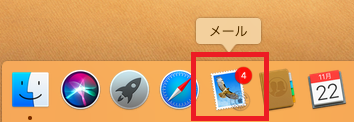
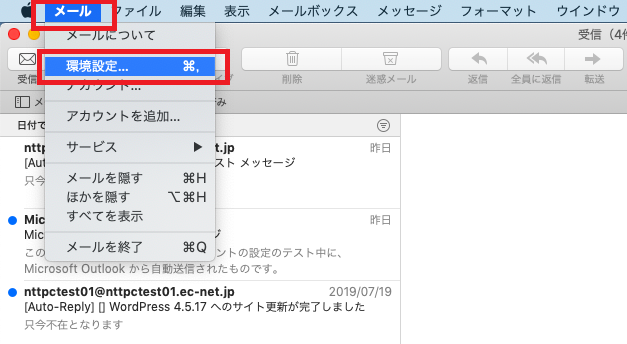
2. 「メール」メニューから「環境設定」を選択します。
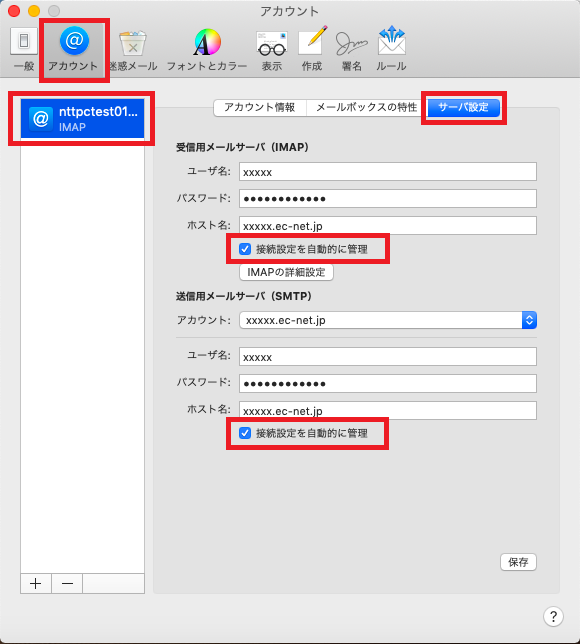
3. アカウント画面を開き、使用しているメールアカウントを選択します。
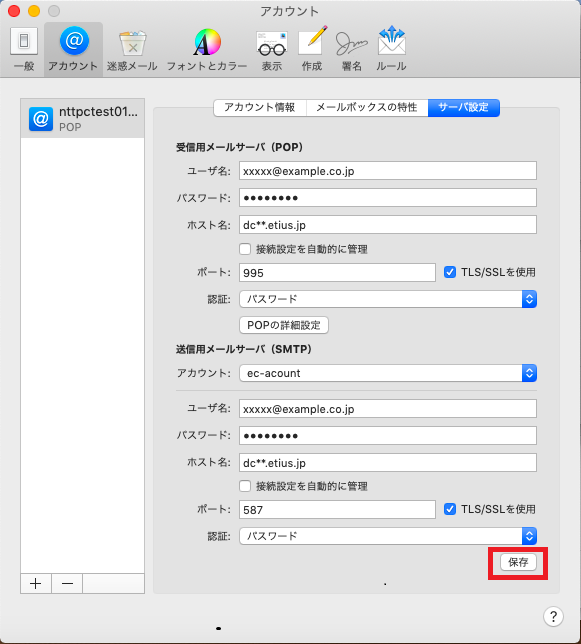
「サーバ設定」タブを表示して、「接続設定を自動的に管理」のチェックを外します。
「接続設定を自動的に管理の」チェックを外すと以下の表示になります。
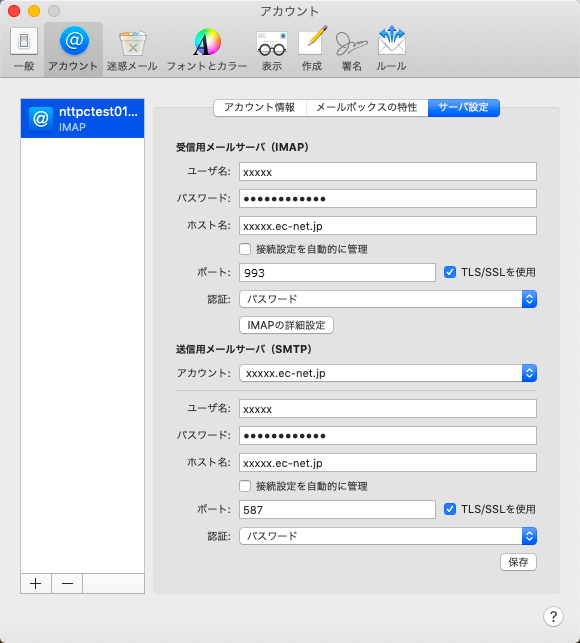
4. 受信用メールサーバ(IMAP)の設定を行います。
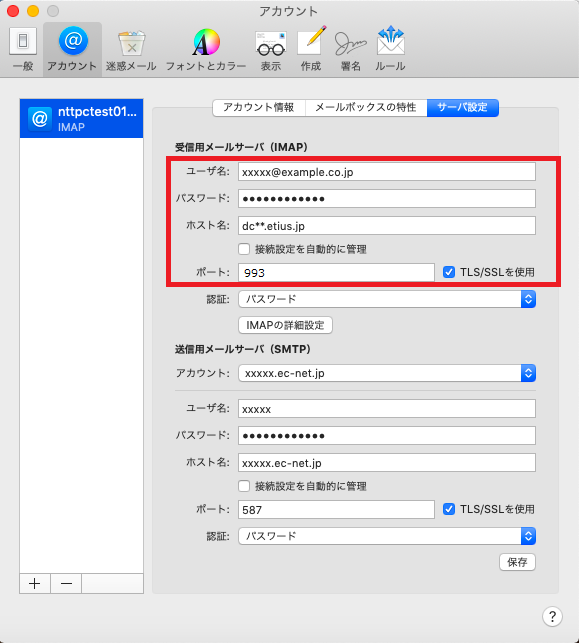
| ホスト名 | dc**.etius.jp |
|---|---|
| ポート | 993 |
| TSL/SSLを使用 | チェックする |
メールサーバーへのログオン情報
| アカウント名 |
お客さまメールアドレス (例:nttpc@web.arena.ne.jpなど) *@以降も含めたメールアドレス全てを入力 |
|---|
*収容サーバー名は、移行工事完了後にお送りしております開通案内メール「【重要】WebARENA SuiteX 開通のご案内」に記載しております。

*開通案内メールの再送が必要な方は、こちらをご覧ください。
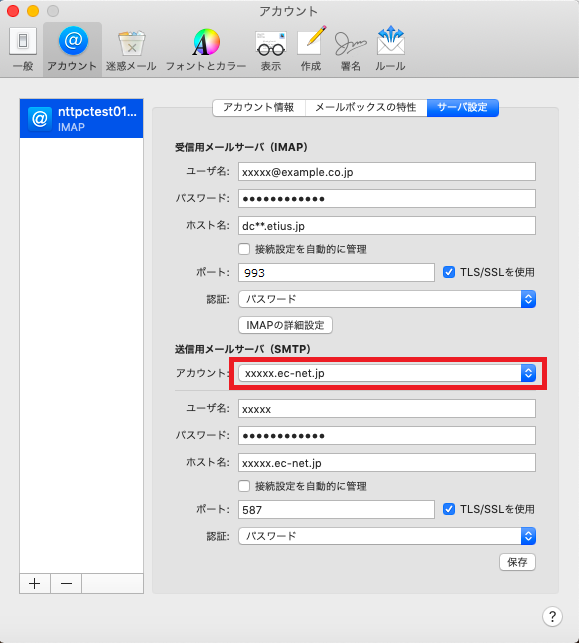
5. 送信用メールサーバ(SMTP)の「アカウント」の入力欄をクリックします。
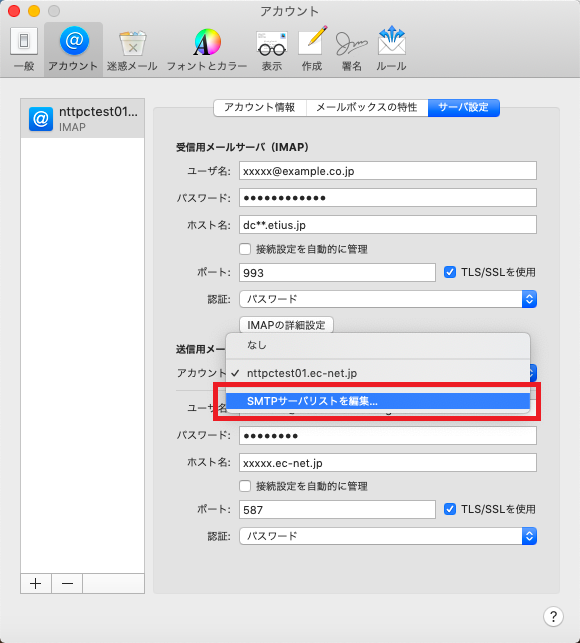
6. 「SMTPサーバリストを編集」を選択します。
7. ユーザ名、パスワード、ホスト名の設定を行います。
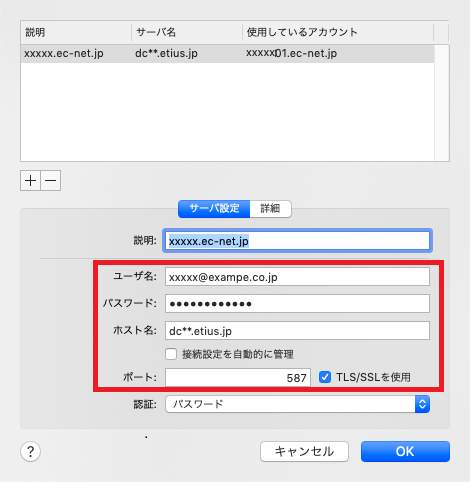
| ホスト名 | dc**.etius.jp |
|---|---|
| ポート | 587 |
| TSL/SSLを使用 | チェックする |
その他の入力情報が不明な場合は、「4. 受信用メールサーバ(POP)の設定」に
記載されている「メールサーバーへのログオン情報」をご参照ください。
8. 設定が完了しましたら、画面下部の「保存」を選択してから閉じてください。
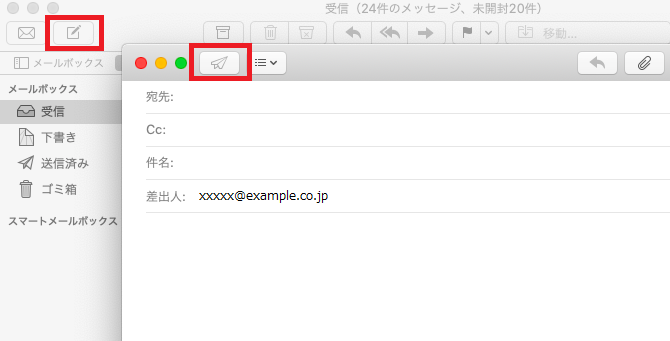
9. 設定が完了しましたら、メール送受信の試行を行ってください。
メールの送受信においてトラブルが生じた場合はこちらをご覧ください。
