
本ページでは、Bizメール&ウェブ エコノミーからWebARENA SuiteXへ移行されたお客さま向けにメールソフトの設定手順を案内しております。
| 項目 | 内容 |
|---|---|
| OS | Mac |
| メールソフト名 | Office for Mac |
| 暗号化 | あり |
| 接続プロトコル | IMAP over SSL、SMTP STARTTLS |
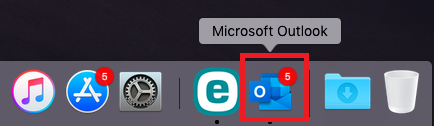
1. メールを起動してください
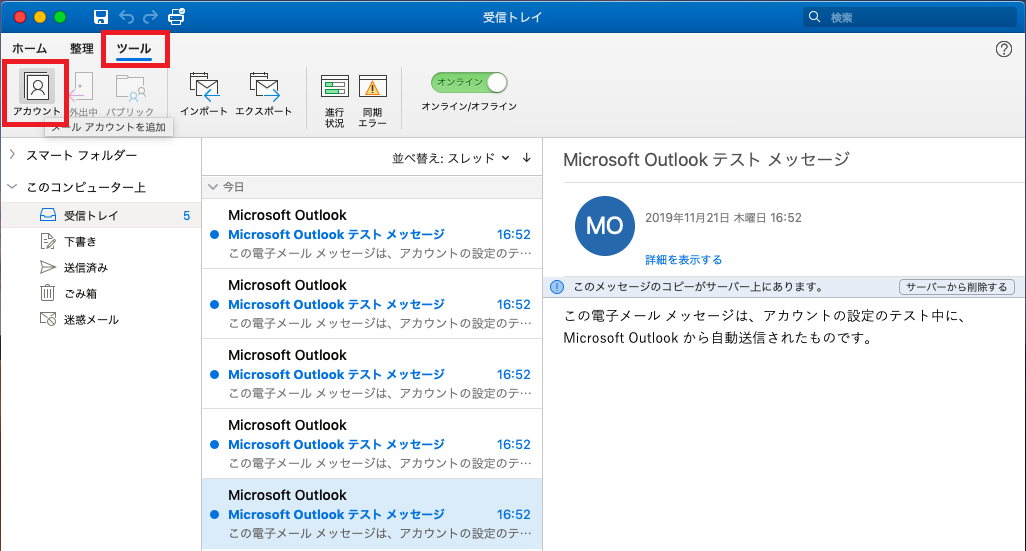
2. メニューバーの「ツール」から「アカウント」を選択してください
3. ご利用のアカウント設定について、ユーザ名、パスワード、受信用サーバ、送信用サーバの
各内容の確認及び修正をします。
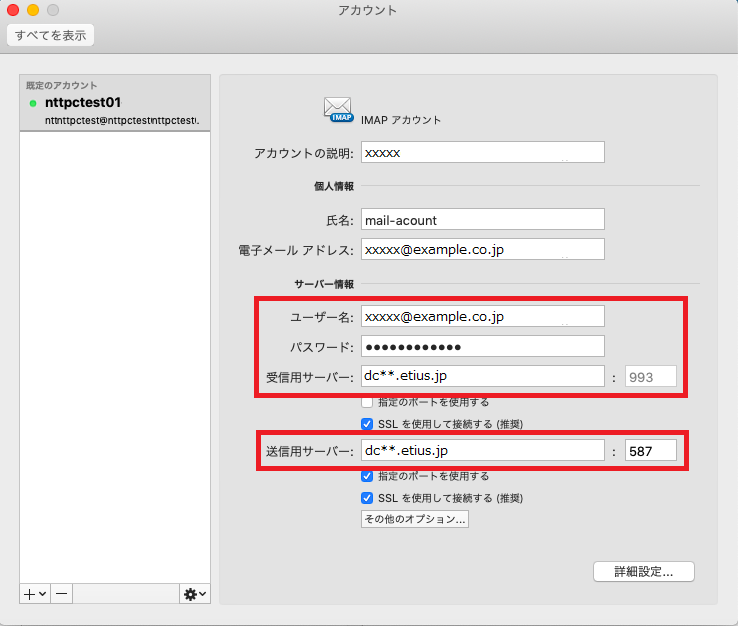
サーバー情報
| 受信メールサーバー | 収容サーバー名(dc**.etius.jp) |
|---|---|
| 送信メールサーバー | 収容サーバー名(dc**.etius.jp) |
| 受信サーバー | 993 |
|---|---|
| SSLを使用して接続する | チェック |
| 送信サーバー | 587 |
| SSLを使用して接続する | チェック |
メールサーバーへのログオン情報
| アカウント名 |
お客さまメールアドレス (例:nttpc@web.arena.ne.jpなど) *@以降も含めたメールアドレス全てを入力 |
|---|
*収容サーバー名は、移行工事完了後にお送りしております開通案内メール「【重要】WebARENA SuiteX 開通のご案内」に記載しております。

*開通案内メールの再送が必要な方は、こちらをご覧ください。
Webメールをご利用になる場合/複数の端末でメールの受信を行う場合
[サーバーにメッセージのコピーを置く] にチェックを入れると、サーバーにメールのコピーが保存されます。
複数の端末でメールを受信する、Webメールをご利用になる場合は、チェックをつけてご利用ください。
※アカウント設定画面の下部「詳細設定」から変更することができます。
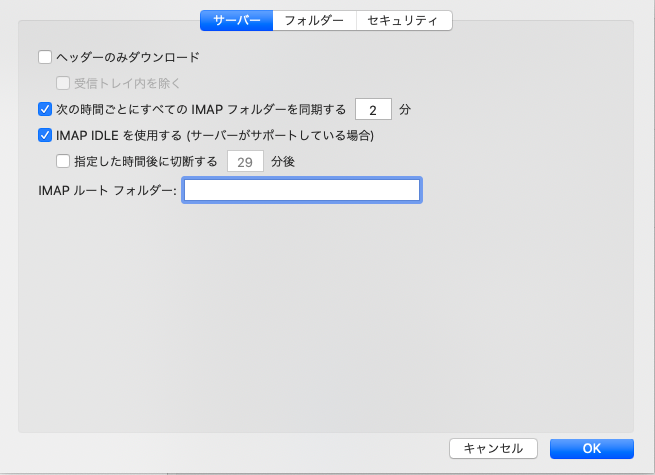
※「フォルダー」と「セキュリティ」タブは操作する必要はありません。
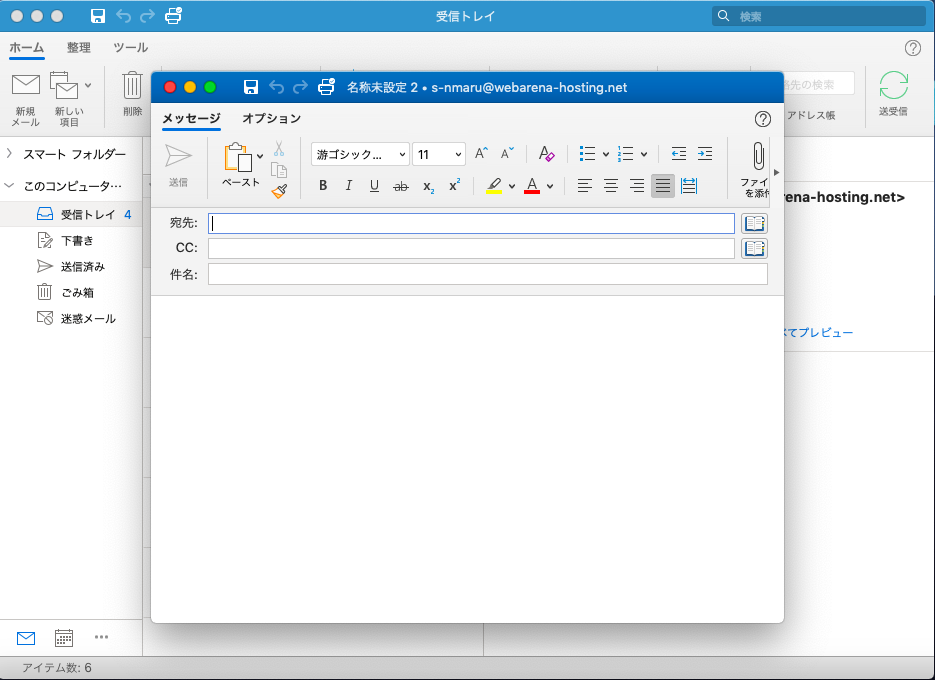
4. 設定が完了しましたら、メール送受信の試行を行ってください。
5. メールの送受信においてトラブルが生じた場合はこちらのFAQもご参照ください。
