
本ページでは、Bizメール&ウェブ エコノミーからWebARENA SuiteXへ移行されたお客さま向けにメールソフトの設定手順を案内しております。
| 項目 | 内容 |
|---|---|
| 端末・OS | iPhone・iOS |
| メールソフト名 | メール App (iPhone標準の純正メール) |
| 暗号化 | なし |
| 接続プロトコル | IMAP、SMTP |
*本ページでは、メール送受信時に暗号化通信がされないパターンの設定手順を案内しています。
Bizメール&ウェブ エコノミーで使用されていたメール設定を変更いただく場合、
設定変更箇所は少ないですが、セキュリティ上暗号化通信を用いたメール設定をおすすめします。
暗号化ありの設定はこちら
- iPhone のホーム画面から [ 設定 ] をタップ

- [ パスワードとアカウント ] をタップ

- Bizメール&ウェブで作成したアカウントをタップする。
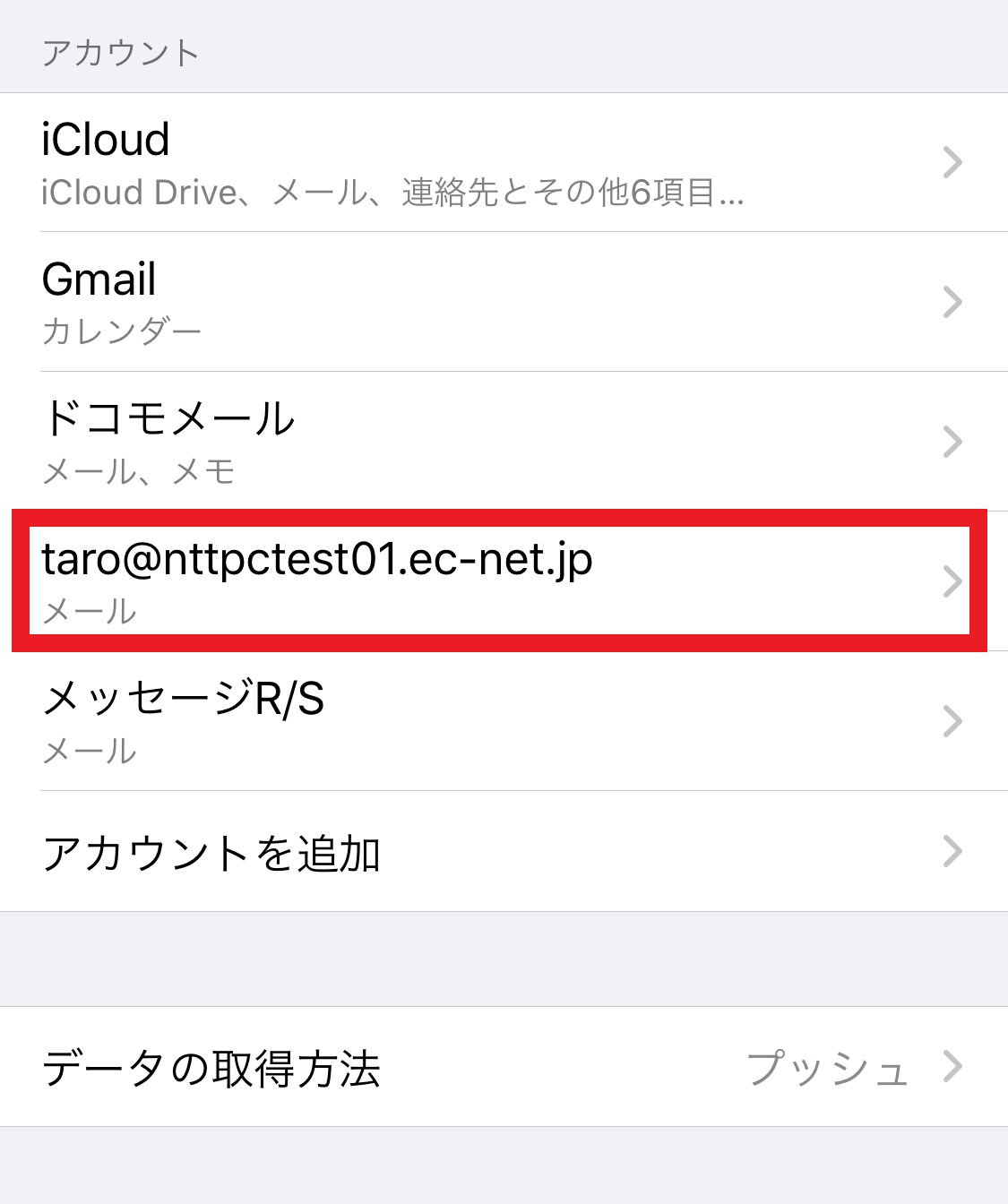
IMAPのアカウントをタップする。

-
受信メールサーバーの設定を変更する。
変更後、完了をタップすると、検証が行われます。
設定内容に問題があれば、設定が完了します。
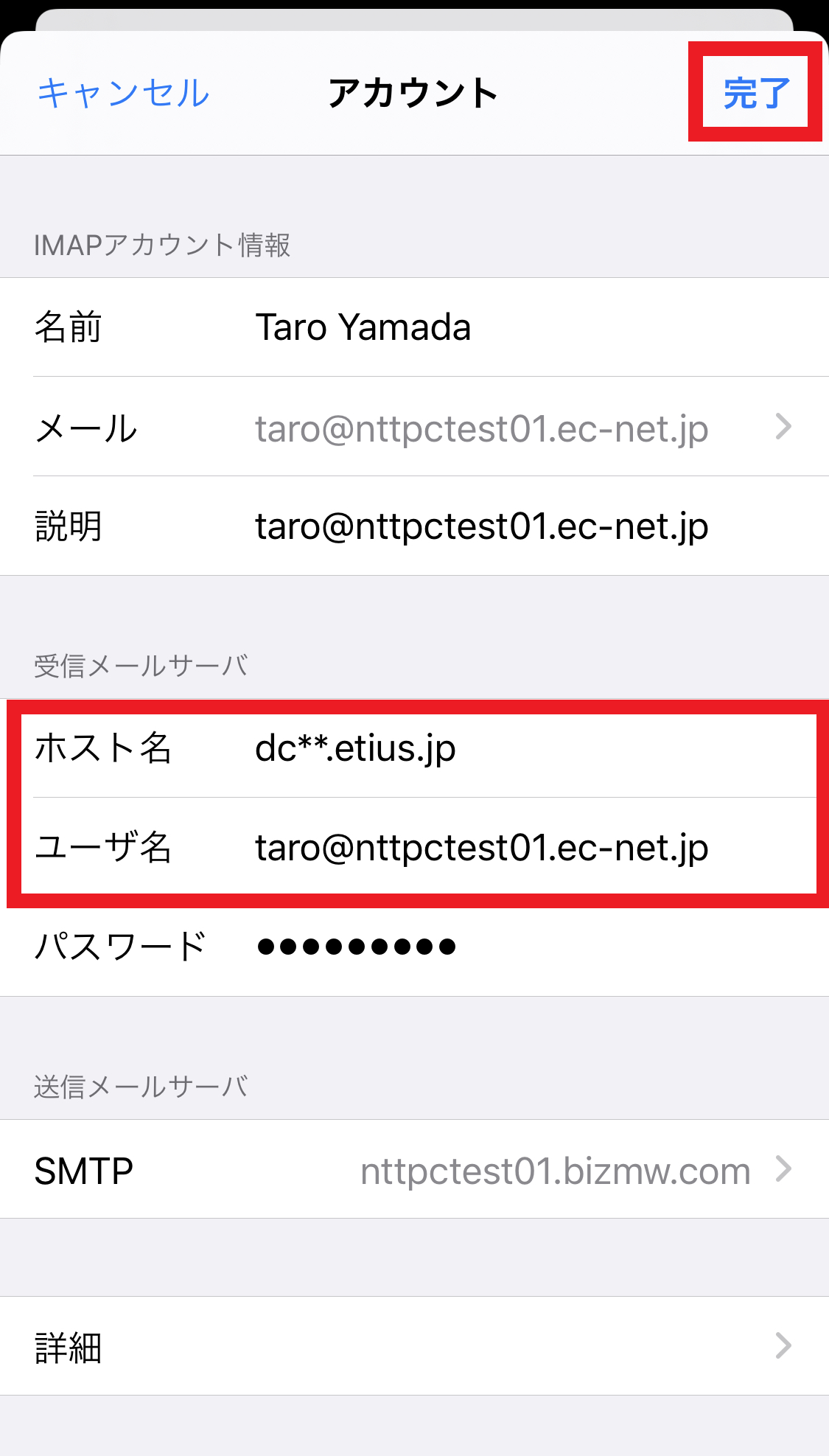
受信メールサーバーの設定
*本例では「SMTP over SSL」と「POP over SSL」で設定しています。ホスト名 収容サーバー名(dc**.etius.jp) ユーザ名 お客さまメールアドレス (例:nttpc@web.arena.ne.jpなど)
*@以降も含めたメールアドレス全てを入力
*収容サーバー名は、移行工事完了後にお送りしております開通案内メール「【重要】WebARENA SuiteX 開通のご案内」に記載しております。
-
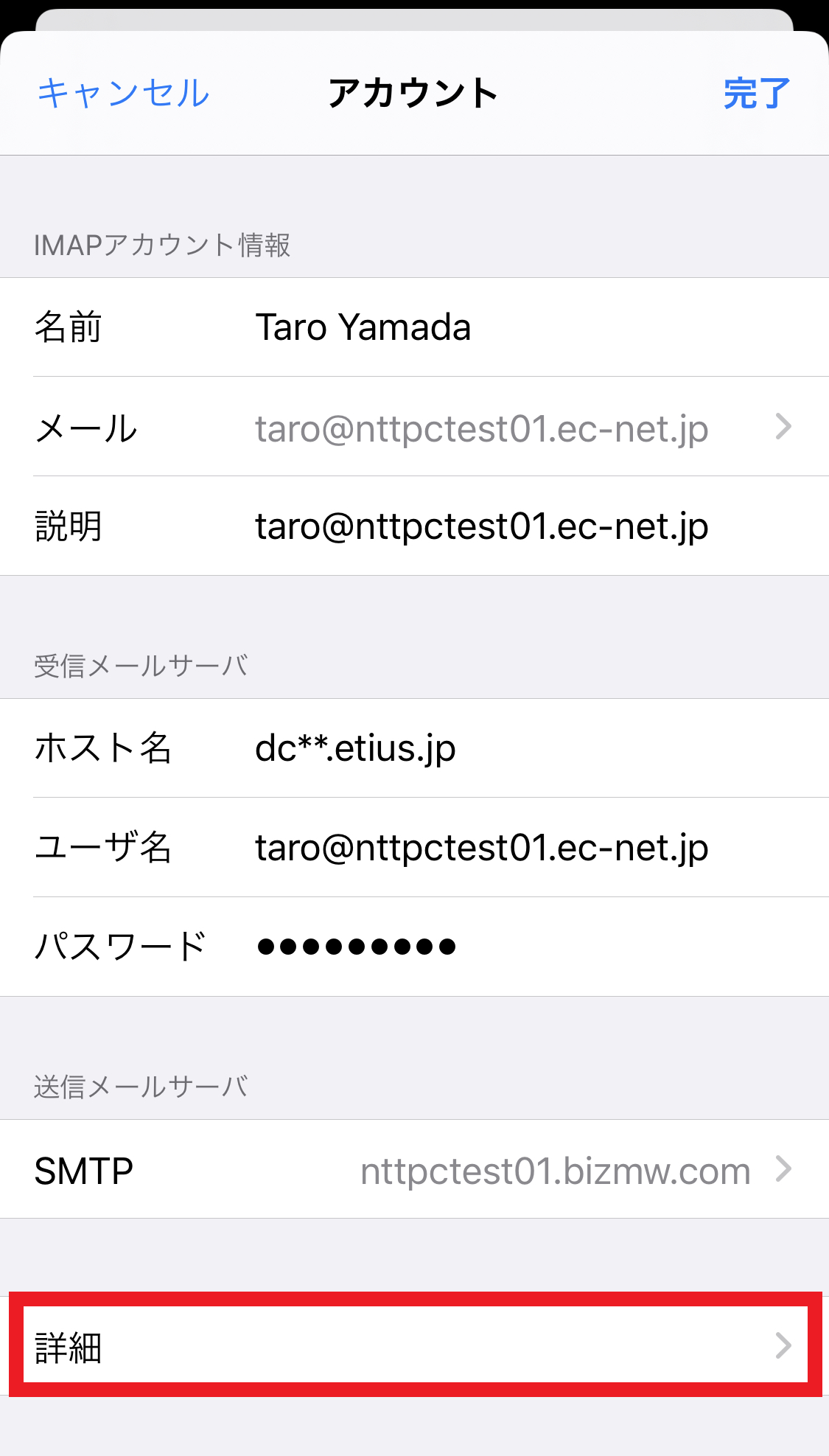
詳細をタップする。
「SSLを使用」をオフにして、「アカウント」をタップして前の画面に戻る。
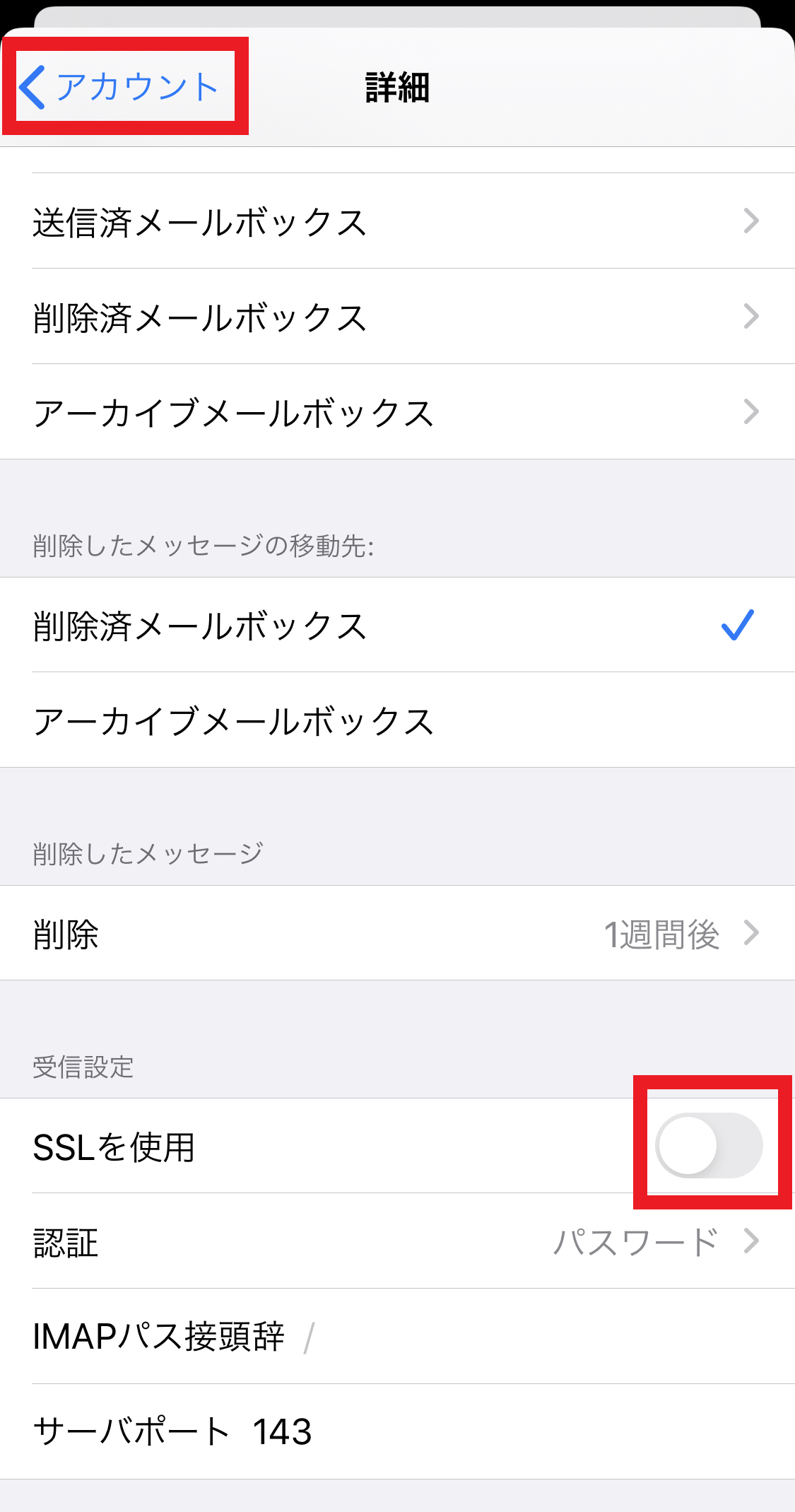
完了をタップすると、検証が行われます。設定内容に問題があれば、設定が完了します。
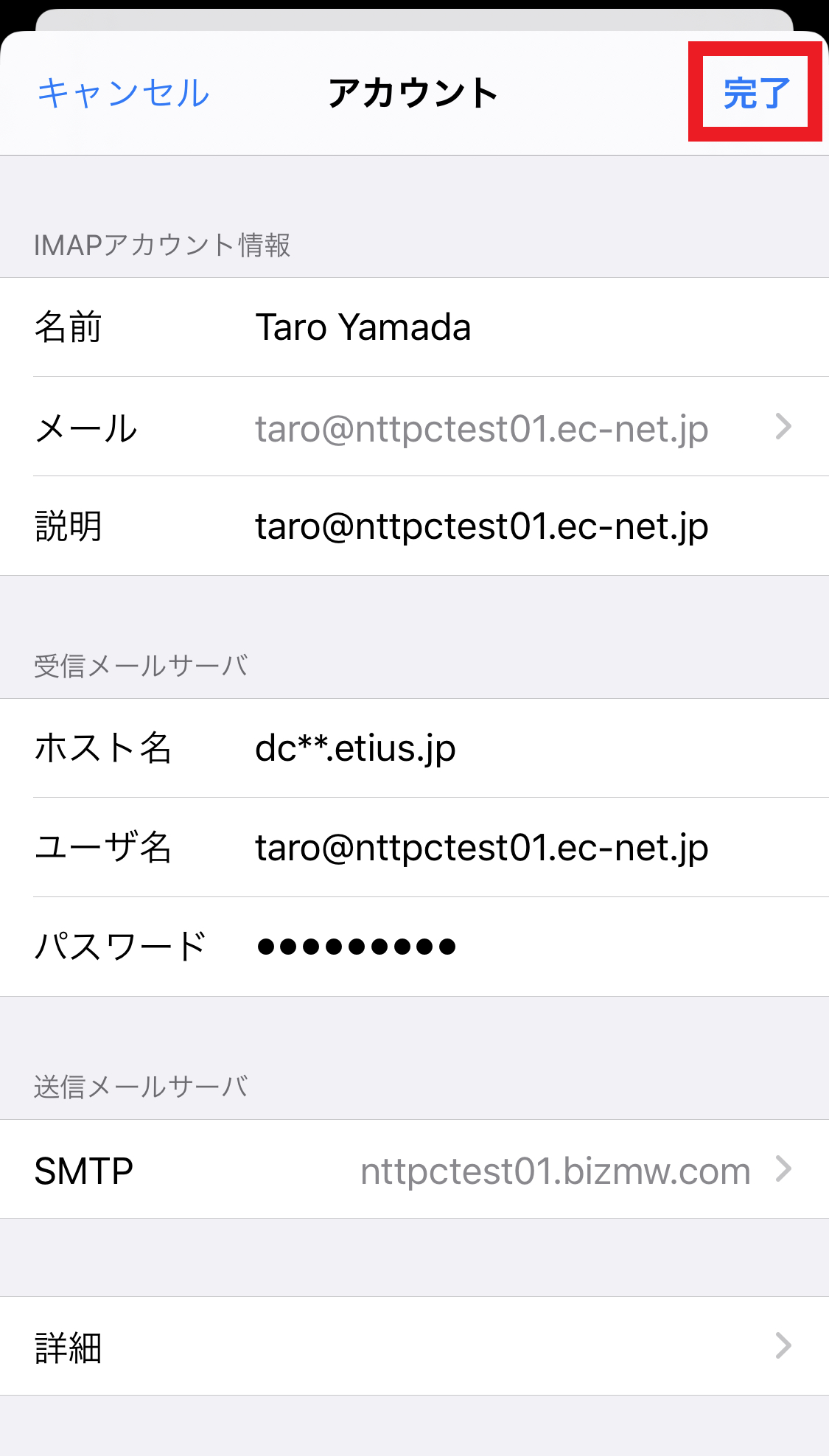
- 送信メールサーバーをタップする
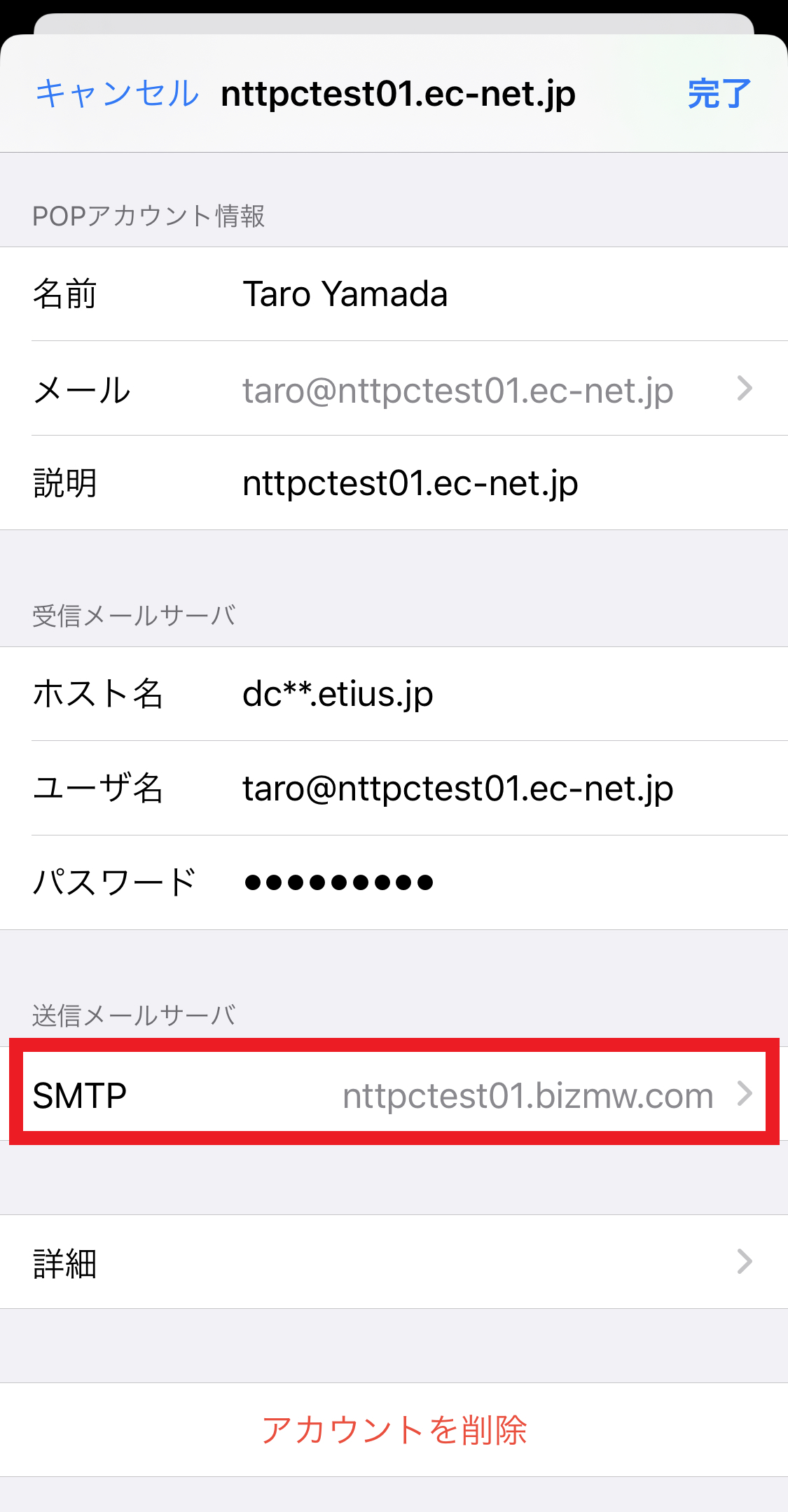
プライマリサーバをタップする
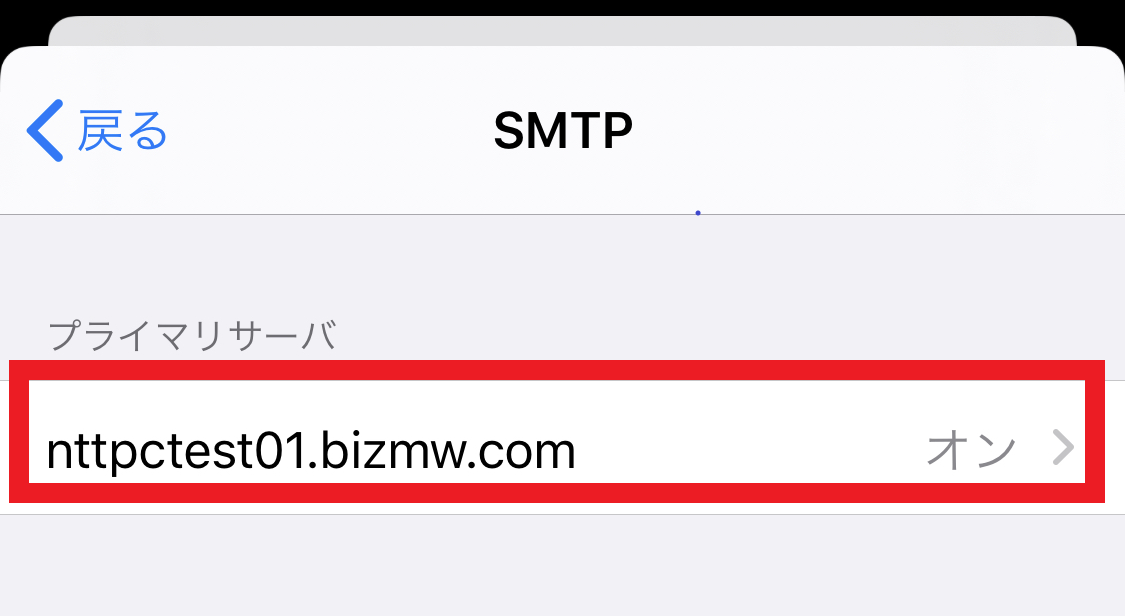
送信メールサーバの設定を変更します。
変更後、完了をタップすると、検証が行われます。設定内容に問題があれば、設定が完了します。
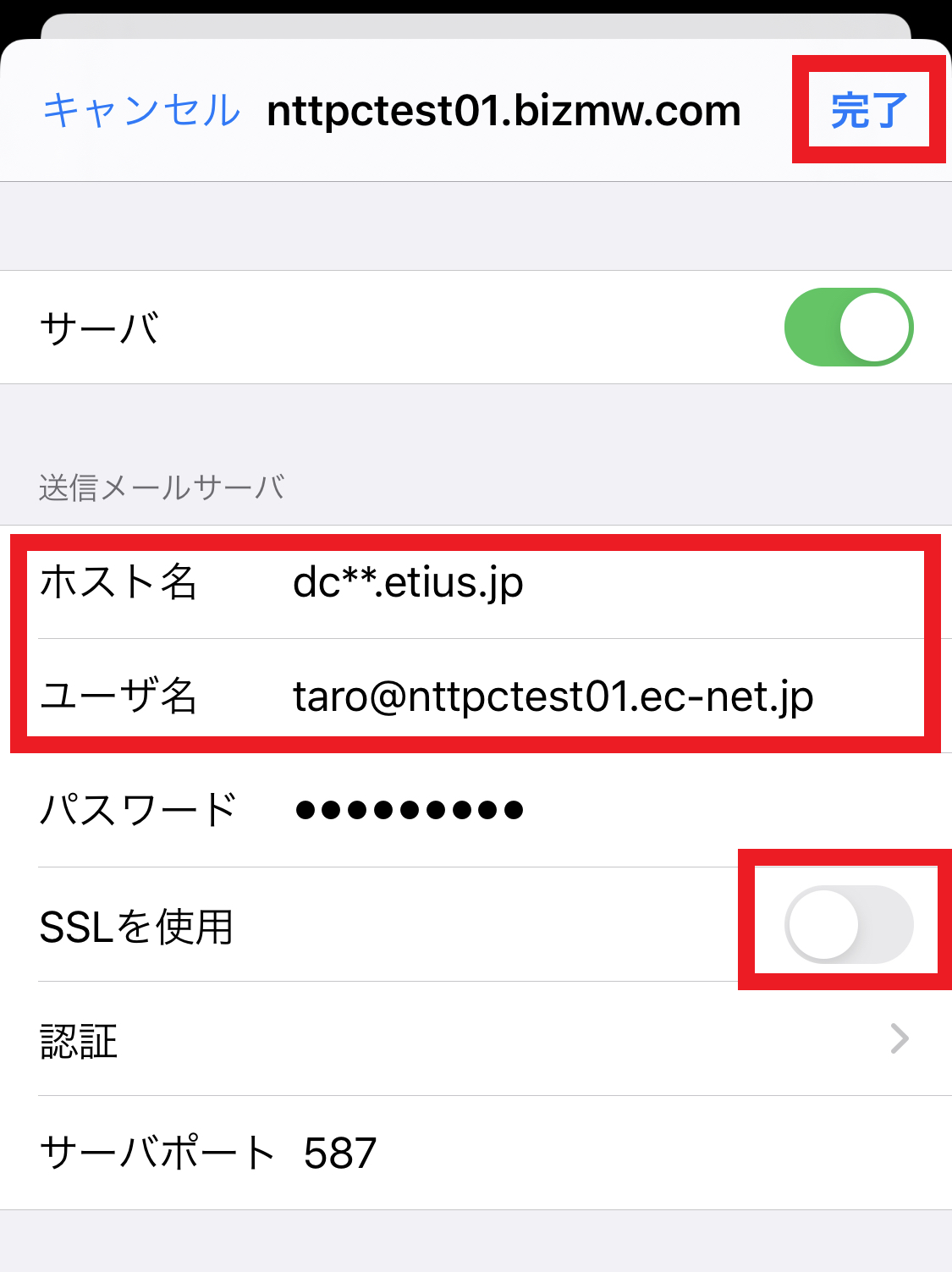
送信メールサーバーの設定
ホスト名 収容サーバー名(dc**.etius.jp) ユーザ名 お客さまメールアドレス (例:nttpc@web.arena.ne.jpなど)
*@以降も含めたメールアドレス全てを入力
SSLを使用 オフにする
- 設定完了後、iPhoneのホーム画面に戻り、[ メール ] をタップする。
メールボックスに設定が追加登録されていることを確認し、メール送受信の試行を行ってください。メールの送受信においてトラブルが生じた場合はこちらをご覧ください。
移行工事完了後、初回の受信で大量のメールを受信する場合があります。
Bizメール&ウェブ エコノミーからWebARENA SuiteX V2タイプ スタンダードへ移行された際、サーバーに残されていたメールデータはすべて未読メールとして移行されます。
そのため移行後初めてメールをダウンロードした際、重複してメールがダウンロードされます。
