(※)[2026/5/10] 【SuiteX】 dc70.etius.jp の提供停止について
(※)[2026/7/10] 【SuiteX】WebARENA SuiteX(dc70.etius.jp)データ提供に関するご案内
SuiteX「dc70.etius.jp」で利用していたメールユーザーを新たなSuiteXサーバー(SuiteX V2 スタンダード)へ復旧させる場合、以下手順をお試しください。
※メールユーザーデータの取得方法は、こちらのページをご参照ください。
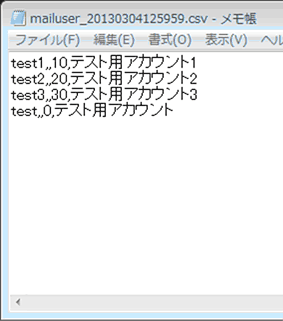
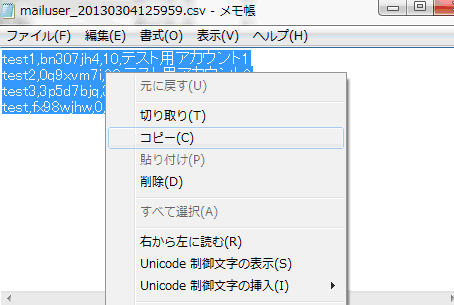
1.ダウンロードしたメールユーザーデータをNotepadなどのテキストエディタで開いてください。
対象ファイル名はmailuser_yyyymmddhhmmss.csvとなります。
※以下画像はダウンロードしたcsvファイルを開いた例です。
左側からアカウント、容量制限、コメント、の順にカンマ区切りで記述しています。
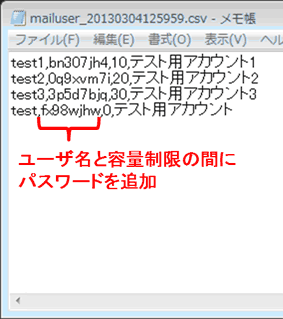
2.アカウントと容量制限の間に並列されている2つのカンマの間に、パスワードを追記します。
各以下のパスワードポリシーに沿った任意のパスワードを記述し、データ復旧完了後、ユーザーご自身にメールマネージャーからパスワードを再設定していただくことをおすすめいたします。
メールマネージャーへのアクセス方法につきましては、 管理ツール~メールマネージャーのページをご参照ください。
| メールユーザーパスワード | ・8~32文字 ・使用可能文字列「a~z A~Z 0~9 . _ - = [ ] { } + # ^ ! ?」 ・英字 + 数字もしくは 英字 + 記号の組み合わせが必須 |
|---|
※ここで復旧前のパスワードと異なるパスワードを設定する場合、各アカウントでお使いのメールソフトで設定しているパスワードを設定し直す必要があります。 メールソフトの設定については電子メール~設定・使用方法の ページをご参照ください。
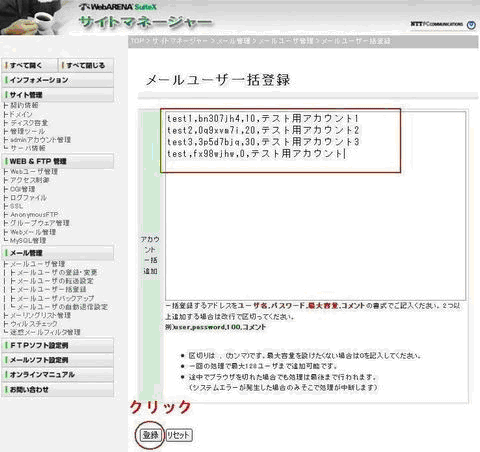
例)左側からアカウント、パスワード、容量制限、コメント、の順にカンマ区切りで記述した例となります。
3.SuiteXサーバーのサイトマネージャーへアクセスし、[メールユーザー管理]→[メールユーザー一括登録]へ進みます。
※SuiteXサーバーのサイトマネージャーのアクセス方法につきましては、管理ツール~サイトマネージャー のページをご参照ください。
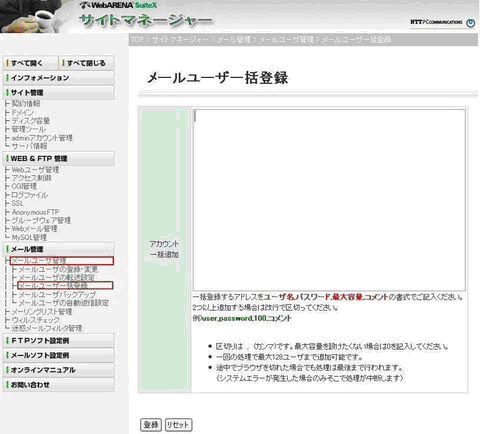
4.先ほど編集したテキストを全て選択し、コピーします。
5.メールユーザー一括登録欄に貼り付け、 画面下の[登録]ボタンをクリックします。
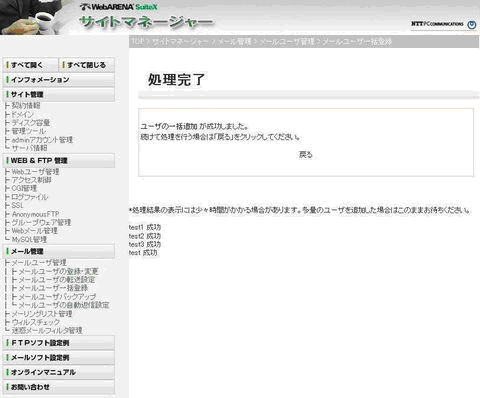
6."処理完了"と表示されましたら、作業は完了です。