(※)[2026/5/10] 【SuiteX】 dc70.etius.jp の提供停止について
(※)[2026/7/10] 【SuiteX】WebARENA SuiteX(dc70.etius.jp)データ提供に関するご案内
SuiteX「dc70.etius.jp」で利用していた標準データベースを新たなSuiteXサーバーへ復旧させる場合、以下手順をお試しください。
※標準データベースのバックアップデータの取得方法は、こちらのページをご参照ください。
概要
標準データベースのバックアップデータを復旧する場合、「管理ツール~phpMyAdmin」を利用します。
「管理ツール~phpMyAdmin」はWebARENA SuiteXをご契約のお客さまであればどなたでもご利用いただくことができます。
各メニューなどデータ復旧以外の操作につきましてはこちらをご参照ください。
標準データベースの復旧手順
1.管理ツール~phpMyAdminへアクセスします。
URL:https://所属サーバ名(dc*.etius.jpなど)/phpMyAdmin/
例)お客様の所属サーバ名が dc*.etius.jp の場合
https://dc*.etius.jp/phpMyAdmin/
※所属サーバー名がご不明な場合はこちらをご参照ください。
※新たにご契約いただいた所属サーバー名をご入力ください。
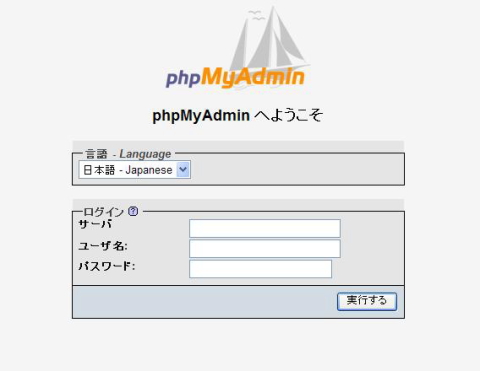
2.ログイン画面が表示されますので、ユーザー名とパスワードを入力し、「実行」ボタンを押下します。
| サーバ | ご契約のデータベースサーバ名(aa.my*.suite.jpなど) |
|---|---|
| ユーザー名 | ご契約のデータベースサーバ名 または MySQLマネージャーにて追加されたユーザー名(※1) ※追加したユーザー名の確認方法はこちら |
| パスワード | ご契約データベースサーバ名のパスワード または 追加したユーザーのパスワード |
(※1)phpMyAdminでは、管理者またはMySQL5マネージャーにて追加したユーザー毎にログインが可能です。各ユーザーで実行可能な操作は、MySQL5マネージャーで設定された権限設定に依存します。 アクセス権限が設定されていないユーザーでは、既存データベースへのアクセスは出来ず、データベース名は表示されませんのでご注意下さい。
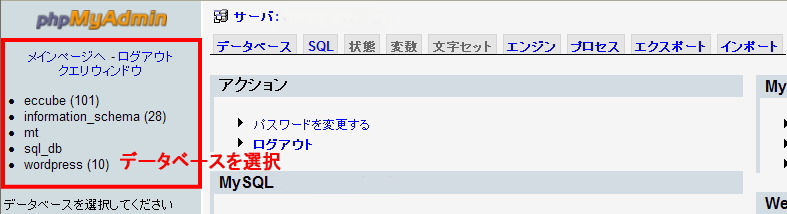
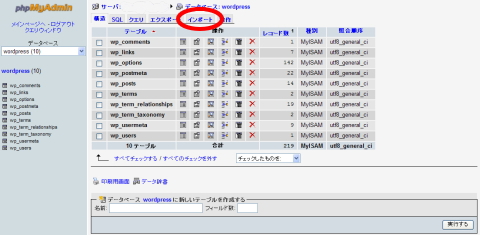
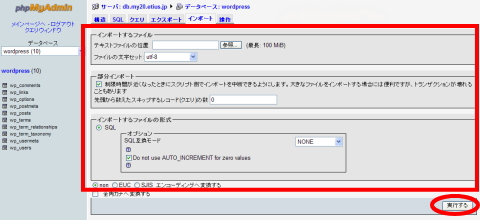
3.ログイン後、画面左側の項目からインポートを行いたいデータベースを選択します。
※ここでは例として「wordpress」を選択しています。
※データベースの利用開始手順はこちらをご参照ください。