
本ページでは、2026年5月10日に発生した外部からの不正アクセスによる一部サーバー(dc70.etius.jp)の停止および提供終了(※)に伴い、お客さまコンテンツデータの提供方法や申請手続きについてご案内いたします。
(※)[2026/5/10] 【SuiteX】 dc70.etius.jp の提供停止について
(※)[2026/7/10] 【SuiteX】WebARENA SuiteX(dc70.etius.jp)データ提供に関するご案内
(※)[2026/5/10] 【SuiteX】 dc70.etius.jp の提供停止について
(※)[2026/7/10] 【SuiteX】WebARENA SuiteX(dc70.etius.jp)データ提供に関するご案内
SuiteX「dc70.etius.jp」で利用していた高機能データベースMySQLを新たなSuiteXサーバーへ復旧させる場合、以下手順をお試しください。
概要
高機能データベースのバックアップデータを復旧する場合、「管理ツール~MySQL5マネージャー」「管理ツール~phpMyAdmin」を利用します。
各メニューなどデータ復旧以外の操作につきましては以下をご参照ください。
▶管理ツール~MySQL5マネージャー(高機能データベース)
▶管理ツール~phpMyAdmin
高機能データベースMySQLのバックアップデータ復旧手順
1.管理ツール~phpMyAdminへアクセスします。
URL:https://所属サーバ名(dc*.etius.jpなど)/phpMyAdmin/
例)お客様の所属サーバ名が dc*.etius.jp の場合
https://dc*.etius.jp/phpMyAdmin/
※所属サーバー名がご不明な場合はこちらをご参照ください。
※新たにご契約いただいた所属サーバー名をご入力ください。
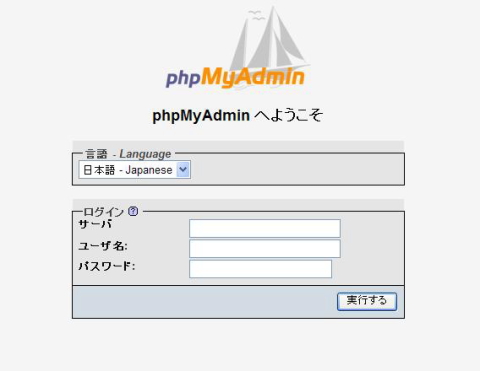
2.ログイン画面が表示されますので、新たにご契約いただいたユーザー名とパスワードを入力し、「実行」ボタンを押下します。
| サーバ | ご契約のデータベースサーバ名(aa.my*.suite.jpなど) |
|---|---|
| ユーザー名 | ご契約のデータベースサーバ名 または MySQLマネージャーにて追加されたユーザー名(※1) ※追加したユーザー名の確認方法はこちら |
| パスワード | ご契約データベースサーバ名のパスワード または 追加したユーザーのパスワード |
(※1)phpMyAdminでは、管理者またはMySQL5マネージャーにて追加したユーザー毎にログインが可能です。各ユーザーで実行可能な操作は、MySQL5マネージャーで設定された権限設定に依存します。 アクセス権限が設定されていないユーザーでは、既存データベースへのアクセスは出来ず、データベース名は表示されませんのでご注意下さい。
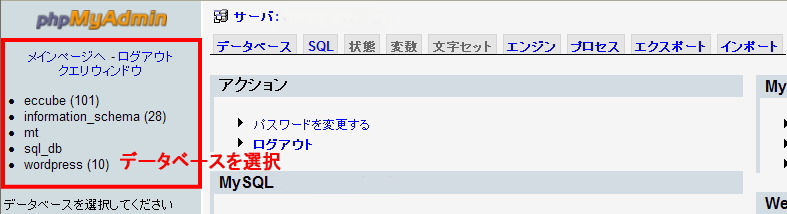
3.画面左側の項目からインポートを行いたいデータベースを選択します。
※高機能データベースの追加方法はこちらをご参照ください
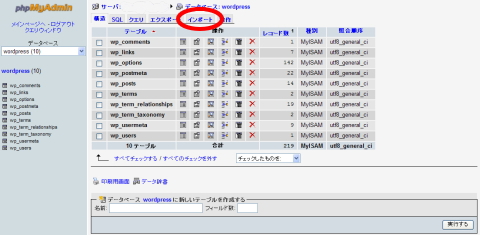
4.選択したデータベースの詳細が画面右側に表示されます。画面上部にあるインポートボタンを選択します
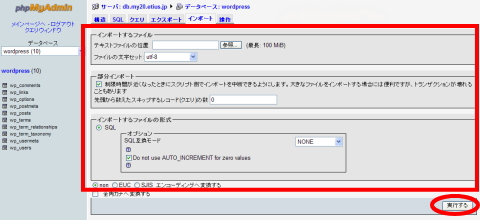
5.インポート画面が表示されます。取得した標準データベースのバックアップデータファイルの中から、インポートしたいファイルを選択し、ファイルの形式など、実施したい内容にあわせて各項目にチェックをし、「実行」ボタンを押下します。
6.「インポートは正常に終了しました。○個のクエリを実行しました」のメッセージが表示されたら、インポートは完了です。

